Os proprietários de lojas Shopify frequentemente encontram erros frustrantes quando os códigos de desconto falham no checkout. Um cupom quebrado pode levar à perda de vendas e à frustração do cliente, como observou um lojista: "As vendas caíram. Os clientes perderam a confiança" quando seus códigos desapareceram. Na maioria dos casos, o Shopify não está apresentando falhas técnicas; em vez disso, existem condições ocultas ou conflitos na configuração do desconto.
Este guia o conduzirá pelos problemas comuns de códigos de desconto do Shopify e como corrigi-los passo a passo, para que você mantenha os clientes felizes e as vendas fluindo.
Leia também: https://wizio.app/pt/blogs/corrigir-erro-pacote-shopify-esgotado
Erros Comuns de Código de Desconto do Shopify
Correções Rápidas
- Atualize e Teste Novamente: Limpe o cache/cookies do navegador e teste em uma nova sessão do navegador ou em uma janela anônima.
- Verifique o Código: Garanta a digitação correta e verifique o status do código em Admin Shopify > Descontos.
- Verifique a Elegibilidade: Confirme se o cliente atende aos requisitos mínimos (valor de compra, produtos específicos) e se o código não expirou ou atingiu seu limite de uso.
Código Expirado ou Inativo
As datas de início e término do desconto (e os limites de uso) devem estar atualizados. Um código após a data de término ou que atingiu o limite de uso único não funcionará.
Restrições de Produto/Coleção
Se um código se aplica apenas a determinados produtos ou coleções, ele não funcionará para itens fora dessas regras. Por exemplo, adicionar um produto não elegível ao carrinho faz com que o código falhe.
Requisitos Mínimos Não Atendidos
Muitos descontos exigem um valor mínimo de carrinho ou uma contagem de itens. Se o pedido não atingir esse limite, o Shopify não aplicará o código.
Regras de Elegibilidade do Cliente
Alguns descontos são limitados a compradores de primeira viagem, clientes logados ou grupos com tags específicas. Compradores que não estiverem no segmento de clientes especificado verão o código ser rejeitado.
Limites de Uso Atingidos
O Shopify pode limitar o total de usos de um código ou definir um uso por cliente. Assim que esses limites são atingidos, o código para de funcionar.
Conflitos de Desconto Automático
O Shopify não pode combinar um código manual com um desconto automático ativo. Se uma promoção em todo o site ou de frete grátis estiver em execução, qualquer código manual será ignorado.
Incompatibilidade de Moeda/Mercado
Em lojas que usam o Shopify Markets ou multimoeda, certifique-se de que o desconto é válido para a moeda ou região do comprador.
Problemas Técnicos
Evite caracteres especiais em códigos de desconto (o Shopify pode removê-los das URLs). Observe também que, por padrão, os códigos de desconto são inseridos apenas no checkout; eles não aparecerão na página do carrinho.
Cada um dos itens acima é um culpado comum por trás de uma reclamação de "código de desconto do Shopify não funciona". Ao verificar essas condições, você pode identificar por que um código falha.
Guia de Solução de Problemas Passo a Passo
Solução de Problemas Detalhada
- Conflitos de Aplicativos
- Descontos Automáticos
- Pedidos de Rascunho
- Limites de Código
Verifique o status do desconto
No Admin Shopify, em Descontos, certifique-se de que o código esteja ativo e escrito corretamente. Verifique suas datas de início/término e se os limites de uso não foram atingidos. Um código inativo ou expirado sempre falhará.
Revise as condições de desconto
Abra as configurações de desconto e anote qualquer requisito de produto, coleção, cliente ou mínimo. Para testar, coloque apenas produtos elegíveis no carrinho. Certifique-se de que qualquer valor mínimo de carrinho ou quantidade de itens seja atendido.
Por exemplo, uma oferta de "Compre X, Ganhe Y" não será aplicada automaticamente a menos que ambos os produtos X e Y estejam no carrinho.
Desative promoções conflitantes
Se você tiver uma promoção automática ou de frete grátis ativa, pause-a e tente o código novamente. O Shopify não acumula um desconto automático com um código manual, portanto, desativar outros descontos geralmente resolve o problema.
Teste como um cliente
Não dependa de estar logado. Abra um navegador anônimo/privado ou saia da conta e teste o código como um novo usuário. Usuários administradores ou tags de equipe da loja podem ignorar certas regras. Testar em uma nova sessão garante que você veja a experiência real do cliente.
Verifique os relatórios de uso
No seu admin Shopify, use o relatório de Vendas por Desconto para ver se o código já foi esgotado. Este relatório informa com que frequência cada código foi usado. Se os limites de uso não forem o problema, tente remover as configurações de desconto e recriar o código como último recurso.
Ao seguir estas etapas, você elimina sistematicamente os erros de configuração. Frequentemente, a correção é simplesmente ajustar as configurações para corresponder ao carrinho do cliente.
Leia também: https://wizio.app/pt/blogs/como-criar-pacote-especifico-produto-shopify
Descontos Automáticos vs. Códigos de Desconto
O Shopify permite que você execute tanto descontos automáticos (promoções do tipo "configurar e esquecer") quanto códigos de desconto manuais, mas eles não funcionam bem juntos. Os descontos automáticos só se aplicam quando todas as condições são atendidas, por exemplo, o cliente tem todos os itens qualificados no carrinho. Além disso, o Shopify aplica apenas o melhor desconto individual por item. Crucialmente, o Shopify não aplicará um código manual sobre um desconto automático ativo.
Na prática, isso significa que, se você tiver uma promoção automática (como 10% de desconto em todo o site), qualquer código manual será ignorado até que a promoção automática seja desativada. Uma solução é usar um aplicativo ou script para gerenciar o acúmulo, mas nativamente, o Shopify honra apenas o desconto de maior valor para cada produto.
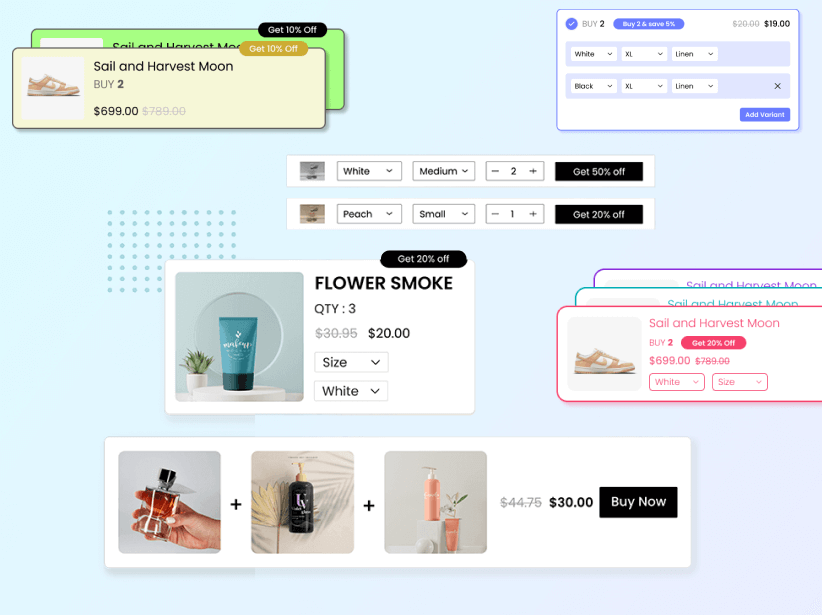
Uma estratégia inteligente de preços com desconto por volume incentiva os clientes a comprar mais, oferecendo preços melhores em quantidades maiores, ajudando a aumentar o ticket médio (AOV) e as conversões.
Se um desconto automático não estiver aparecendo, verifique novamente se o carrinho realmente se qualifica (todos os produtos necessários adicionados) e se não existe nenhum desconto conflitante. Frequentemente, a mensagem de "desconto automático do Shopify não aparece" significa simplesmente que as condições não foram totalmente atendidas ou outro desconto o está bloqueando.
Usando Aplicativos de Bundle e Upsell como o Wizio Shopify Bundle
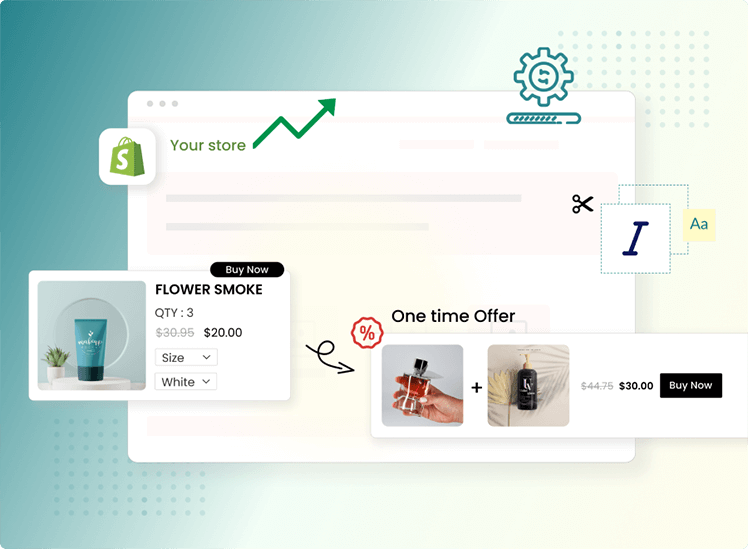
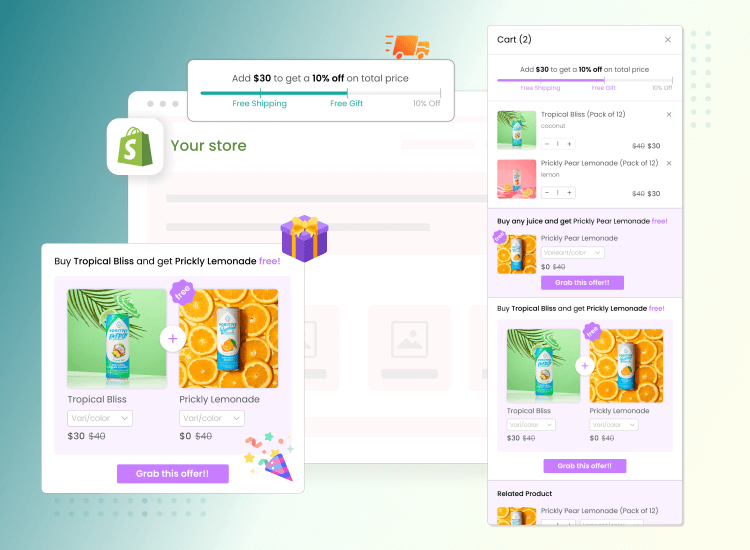
Considere usar um aplicativo de bundles como o Wizio Shopify Bundle App para simplificar as promoções. O Wizio permite criar pacotes de upsell, ofertas BOGO e descontos por quantidade diretamente nas suas páginas de produtos. Por exemplo, você pode configurar "ofertas Compre X leve Y" ou descontos progressivos por volume que são aplicados automaticamente quando os clientes adicionam produtos ao carrinho. Como o desconto já está integrado ao pacote, os clientes não precisam inserir nenhum código; eles veem a oferta (e sua economia) enquanto compram.
O Wizio destaca que lojistas que usam esses recursos de bundle e upsell alcançaram até "40% de conversões mais altas" por meio de descontos por volume e promoções BOGO. Ao usar as ferramentas de agrupamento do Wizio em vez de (ou junto com) os códigos nativos do Shopify, você elimina muitos erros de inserção de descontos enquanto aumenta o valor médio do pedido.
Conclusão
Os códigos de desconto do Shopify não estão estragados; suas regras e limitações rígidas significam que um pequeno erro de configuração pode interromper uma venda. Ao verificar sistematicamente os culpados comuns (datas, limites, regras de produtos e conflitos) e testar como um comprador comum, você pode corrigir rapidamente os erros de código. Paralelamente, use as melhores práticas, como links de aplicação automática e ferramentas de agrupamento, para manter as conversões altas.
Lembre-se, o Shopify raramente tem "bugs" de desconto; quase toda falha se deve a uma condição oculta ou conflito. Depois de resolver essas condições (ou usar um aplicativo inteligente como o Shopify app Wizio: Bundle Free Gift Upsell), seus descontos funcionarão sem problemas novamente e você não perderá vendas por dores de cabeça com cupons.
Perguntas Frequentes
Por que meu código de desconto do Shopify não está funcionando?
Na maioria das vezes, o carrinho não atende às condições do código. O Shopify exibirá "Insira um código de desconto válido" se o código estiver expirado ou inativo, ou "O código de desconto [CODE] não é válido para os itens no seu carrinho" se o pedido não corresponder às regras.
Por que os clientes não conseguem inserir um código na página do carrinho?
Por design, o Shopify só permite que os clientes apliquem códigos de desconto no checkout. Se uma página de carrinho não mostra o campo de código, isso é normal. (Qualquer código deve ser inserido na página de checkout para ser aplicado.)
Por que meu desconto automático não está funcionando?
Os descontos automáticos só se aplicam quando todos os itens qualificados e condições são atendidos. Além disso, lembre-se de que o Shopify aplica apenas um desconto por item. Se você tiver uma promoção automática ativa, um código manual não funcionará até que essa promoção seja desativada. Certifique-se de que o carrinho contenha exatamente os produtos necessários e remova quaisquer descontos conflitantes.
Os clientes podem acumular vários códigos de desconto em um único pedido?
Geralmente, não. O Shopify aplica apenas um desconto por pedido, a menos que você use scripts especiais ou um aplicativo. Se um cliente inserir dois códigos, o Shopify aplicará o melhor código válido ou apresentará um erro. Por exemplo, pode dizer: "Alguns códigos de desconto não puderam ser usados juntos. Aplicamos a melhor combinação.
Como aplicativos como o Wizio podem ajudar com problemas de desconto?
Aplicativos de pacotes/upsell removem a necessidade de cupons ao oferecer ofertas integradas. O Wizio Shopify Bundle App, por exemplo, permite configurar descontos do tipo BOGO (Leve 2 Pague 1), brindes e descontos por volume que são acionados na página do produto ou do carrinho.