O abandono de checkout é um dos desafios mais frustrantes que os proprietários de lojas Shopify enfrentam. Você já fez o trabalho duro: gerou tráfego, convenceu os visitantes a navegar e fez com que adicionassem produtos ao carrinho. No entanto, uma grande porcentagem desses clientes em potencial sai logo antes de concluir a compra.
Na maioria dos casos, o problema não é o seu produto ou preço. É a experiência de carrinho e checkout.
Um carrinho lateral do Shopify pode melhorar drasticamente esta fase, reduzindo o atrito, guiando os clientes suavemente em direção ao checkout e criando oportunidades para aumentar as conversões e o Valor Médio do Pedido (AOV) ao mesmo tempo.
Neste guia detalhado, passo a passo, você aprenderá exatamente como adicionar e otimizar um carrinho lateral no Shopify, como usá-lo estrategicamente para reduzir o abandono de checkout e como transformá-lo em uma ferramenta poderosa de geração de receita usando Estratégias de Carrinho Lateral Shopify.
O Que É um Carrinho Lateral no Shopify?
Um carrinho lateral é um carrinho deslizante que abre na lateral da tela quando um cliente clica no ícone do carrinho. Em vez de redirecionar os usuários para uma página de carrinho separada, o carrinho lateral os mantém na mesma página, mantendo o foco e o ritmo.
Ao contrário de uma página de carrinho tradicional, um carrinho lateral do Shopify permite que os lojistas:
- Exibam upsells e recomendações de produtos
- Mostrem barras de progresso para frete grátis ou descontos
- Adicionem urgência com cronômetros de contagem regressiva
- Ofereçam brindes ou ofertas de pacotes (bundles)
- Incentivem decisões de checkout mais rápidas
Como aparece instantaneamente e não interrompe a navegação, o carrinho lateral torna-se um dos pontos de contato de conversão mais importantes em uma loja Shopify.
Por Que o Abandono de Checkout Acontece no Shopify
Entender o problema é o primeiro passo para corrigi-lo. O abandono de checkout geralmente acontece devido a:
- Custos inesperados ou falta de valor percebido
- Muitas etapas antes do checkout
- Layout do carrinho confuso
- Falta de incentivo para concluir a compra
- Distrações causadas por recarregamentos de página
Quando os clientes se sentem inseguros ou sobrecarregados na fase do carrinho, eles atrasam ou abandonam a compra por completo. Uma configuração de carrinho lateral Shopify bem projetada aborda diretamente esses problemas.
Como um Carrinho Lateral Reduz o Abandono de Checkout
Um carrinho lateral melhora a jornada de checkout de várias maneiras importantes.
- Primeiro, ele reduz o atrito. Os clientes não precisam sair da página do produto ou da coleção, o que os mantém mentalmente engajados com as compras, em vez de navegar por páginas.
- Segundo, ele reforça o valor. Ao mostrar economias, pacotes ou progresso de frete grátis, os clientes sentem que estão recebendo mais pelo seu dinheiro.
- Terceiro, ele guia as decisões. CTAs claros, upsells relevantes e hierarquia visual ajudam os clientes a saber exatamente o que fazer a seguir, prosseguindo para o checkout.
Juntos, esses elementos reduzem significativamente a hesitação e aumentam a conclusão do checkout.
Onde os Carrinhos Laterais Funcionam Melhor no Funil
Carrinhos laterais não são apenas elementos de design, são ferramentas de conversão em várias etapas:
- Página do Produto → Carrinho Lateral: Reforça as decisões de compra
- Carrinho Lateral → Checkout: Reduz a hesitação
- Momento Pós-Adição ao Carrinho: Melhor momento para upsells
- Antes do Clique no Checkout: Perfeito para urgência e recompensas
Procurando as melhores soluções de carrinho lateral Shopify? Explore esta lista selecionada dos melhores aplicativos de carrinho lateral Shopify para escolher o ideal para sua loja.
Passo a Passo: Como Adicionar um Carrinho Lateral no Shopify
Abaixo está um detalhamento detalhado de como configurar um carrinho lateral usando o Wizio Shopify Bundle App, seguindo o fluxo de trabalho exato mostrado no tutorial em vídeo.
Assista ao Tutorial Passo a Passo no YouTube
Abaixo deste artigo, você encontrará um vídeo do YouTube mostrando uma demonstração completa na tela de como adicionar e otimizar um carrinho lateral Shopify usando o Wizio. O vídeo demonstra exemplos reais, etapas de configuração e as melhores práticas, desde a instalação até a otimização.
Passo 1: Abra o Wizio no Admin do Shopify
Faça login no seu painel de administração do Shopify e abra o aplicativo Wizio Bundle. No painel, navegue até a seção Carrinho Lateral (Cart Drawer).
Passo 2: Ative o Carrinho Lateral
Ative o recurso de carrinho lateral. Você verá imediatamente uma visualização ao vivo no lado direito, permitindo visualizar as alterações em tempo real.
Passo 3: Personalize o Cabeçalho do Carrinho
Edite o texto do cabeçalho, rótulos e estilo. Você também pode ativar mensagens de anúncio, como lembretes de frete grátis ou ofertas por tempo limitado, para chamar a atenção.
Passo 4: Adicione Urgência com Cronômetros e Barras de Progresso
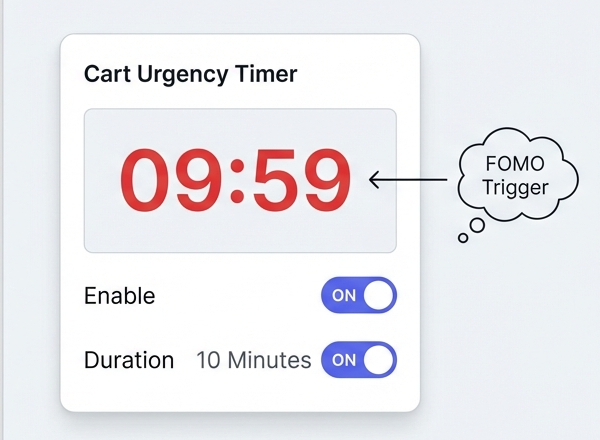
Ative o cronômetro de urgência do carrinho e a barra de progresso. Personalize cores e metas como frete grátis, descontos ou brindes para motivar os clientes a prosseguir.
Passo 5: Crie Regras de Desconto
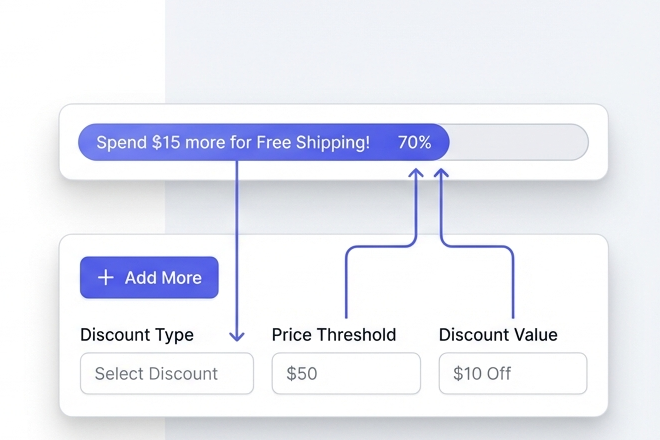
Adicione regras de desconto selecionando tipos de desconto, definindo valores e rotulando claramente as camadas de desconto para que os clientes entendam o benefício instantaneamente.
Passo 6: Ative Notas do Pedido
Permita que os clientes adicionem notas para mensagens de presente ou instruções especiais, o que gera confiança e melhora a experiência de compra.
Passo 7: Rearranje as Seções do Carrinho
Usando o recurso de arrastar e soltar, reordene as seções do carrinho para que os elementos mais importantes, como recompensas ou botões de checkout, sejam posicionados estrategicamente.
Passo 8: Personalize os Itens do Carrinho
Ajuste o layout, fontes e rótulos para garantir que os detalhes do produto estejam claros e fáceis de visualizar.
Passo 9: Ative Recomendações de Produtos
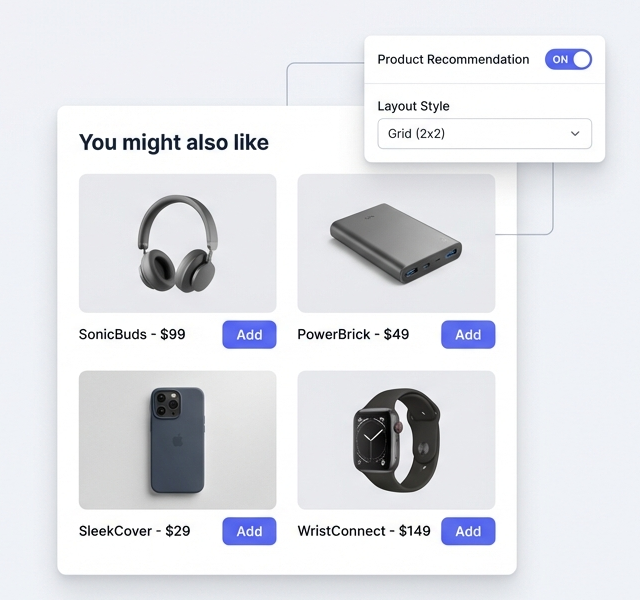
Ative as recomendações de produtos e configure regras para mostrar itens relevantes. Escolha layouts que se adaptem ao design da sua loja.
Passo 10: Adicione a Caixa de Código de Desconto
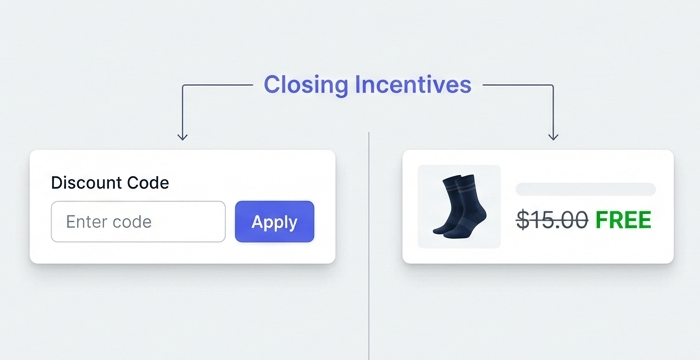
Permita que os clientes apliquem códigos de cupom diretamente dentro do carrinho lateral sem precisar sair da página.
Passo 11: Ofereça Produtos Gratuitos
Defina regras para brindes com base no valor do carrinho ou condições do produto, e selecione o produto gratuito a ser exibido.
Passo 12: Configure Opções de Checkout
Escolha quais ações e botões de checkout aparecem para simplificar a etapa final.
Passo 13: Ative o Ícone de Carrinho Flutuante
Ative e personalize o ícone de carrinho flutuante para que ele seja visível, intuitivo e de fácil acesso.
Passo 14: Salve e Visualize
Salve todas as alterações, visualize sua loja online, clique no ícone do carrinho e teste toda a experiência.
Leia Também: https://wizio.app/pt/blogs/como-adicionar-recomendacoes-de-produtos-na-shopify
Otimizando seu Carrinho Lateral para Conversões e AOV
Para obter os melhores resultados, tenha estes princípios em mente:
- Mostre apenas upsells altamente relevantes
- Mantenha o design limpo e organizado
- Destaque as economias claramente
- Reduza a fadiga de decisão com escolhas simples
Um carrinho lateral focado converte muito melhor do que um sobrecarregado de ofertas.
Por que o Wizio Shopify Bundle App é a Ferramenta Recomendada
Wizio foi construído especificamente para lojistas Shopify que buscam resultados, não complexidade.
Com o Wizio, você pode criar:
- Descontos por quantidade específicos por produto
- Pacotes do tipo "frequentemente comprados juntos"
- Ofertas de Compre 1 Leve 1 (BOGO) e brindes
- Pacotes do tipo "monte sua caixa"
- Upsells no carrinho lateral com barras de progresso
Não requer programação, funciona com a maioria dos temas, oferece personalização profunda e foca no aumento do AOV e das conversões por meio de uma UX inteligente.
Comece a Melhorar sua Experiência de Carrinho Hoje
Escolha um produto principal, crie um carrinho lateral específico para esse produto usando o Wizio e acompanhe os resultados nos próximos 7 a 14 dias. Melhorar a experiência do carrinho é, muitas vezes, a maneira mais rápida de desbloquear conversões mais altas e um crescimento de receita sustentável.
Perguntas Frequentes
O que é um carrinho lateral no Shopify?
Um carrinho lateral é um carrinho deslizante que permite aos clientes visualizar e editar seu carrinho sem sair da página atual.
Como adicionar um carrinho lateral no Shopify?
Para adicionar um carrinho lateral no Shopify, você precisa de um tema que suporte carrinhos laterais nativamente ou de um aplicativo dedicado que ative a funcionalidade avançada de carrinho lateral.
Quais são os erros comuns de venda no Shopify?
Muitas lojas Shopify têm dificuldades não por causa de produtos ruins, mas devido a erros de venda evitáveis, especialmente em relação à experiência de carrinho e checkout.
Qual é a diferença entre um carrinho lateral e uma página de carrinho no Shopify?
A principal diferença entre um carrinho lateral e uma página de carrinho é como os clientes interagem com o carrinho durante sua jornada de compra.
Posso configurar isso sem programação?
Com certeza. O Wizio permite uma configuração completa sem conhecimento técnico.
O carrinho lateral é amigável para dispositivos móveis?
Sim, ele funciona perfeitamente em dispositivos desktop e móveis.