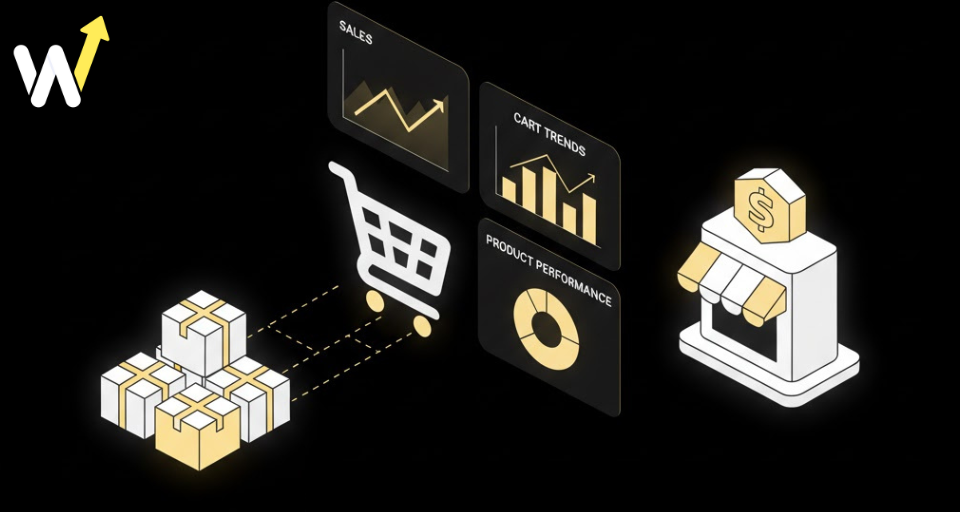
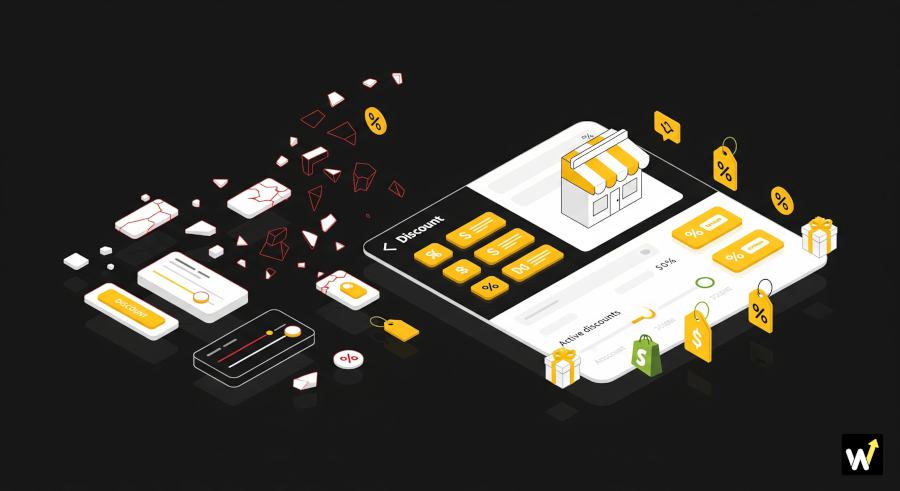
L'abandon de panier est l'un des défis les plus frustrants auxquels sont confrontés les propriétaires de boutiques Shopify. Vous avez déjà fait le plus dur : générer du trafic, convaincre les visiteurs de parcourir votre site et les inciter à ajouter des produits au panier. Pourtant, un pourcentage important de ces clients potentiels partent juste avant de finaliser l'achat.
Dans la plupart des cas, le problème ne vient pas de votre produit ou de votre prix. C'est l'expérience du panier et du paiement.
Un tiroir de panier Shopify peut considérablement améliorer cette étape en réduisant les frictions, en guidant les clients en douceur vers le paiement et en créant des opportunités d'augmenter les conversions et la valeur moyenne des commandes (AOV) par la même occasion.
Dans ce guide détaillé étape par étape, vous apprendrez exactement comment ajouter et optimiser un tiroir de panier sur Shopify, comment l'utiliser stratégiquement pour réduire l'abandon de panier, et comment le transformer en un puissant outil de génération de revenus en utilisant les Stratégies de Tiroir de Panier Shopify.
Qu'est-ce qu'un tiroir de panier dans Shopify ?
Un tiroir de panier est un panier coulissant qui s'ouvre sur le côté de l'écran lorsqu'un client clique sur l'icône du panier. Au lieu de rediriger les utilisateurs vers une page de panier distincte, le tiroir de panier les maintient sur la même page, préservant ainsi leur concentration et leur élan.
Contrairement à une page de panier traditionnelle, un tiroir de panier Shopify permet aux marchands de :
- Afficher des ventes incitatives et des recommandations de produits
- Afficher des barres de progression pour la livraison gratuite ou les remises
- Ajouter un sentiment d'urgence avec des comptes à rebours
- Offrir des cadeaux gratuits ou des offres groupées
- Encourager des décisions de paiement plus rapides
Parce qu'il apparaît instantanément et n'interrompt pas la navigation, le tiroir de panier devient l'un des points de contact de conversion les plus importants d'une boutique Shopify.
Pourquoi l'abandon de panier se produit-il sur Shopify ?
Comprendre le problème est la première étape pour le résoudre. L'abandon de panier survient généralement à cause de :
- Coûts inattendus ou manque de valeur perçue
- Trop d'étapes avant le paiement
- Mise en page du panier confuse
- Aucune incitation à finaliser l'achat
- Distractions causées par les rechargements de pages
Lorsque les clients se sentent incertains ou dépassés à l'étape du panier, ils retardent ou abandonnent complètement l'achat. Une configuration de tiroir de panier Shopify bien conçue répond directement à ces problèmes.
Comment un tiroir de panier réduit l'abandon de panier
Un tiroir de panier améliore le parcours de paiement de plusieurs manières importantes.
- Premièrement, il réduit les frictions. Les clients n'ont pas à quitter la page du produit ou de la collection, ce qui les maintient mentalement engagés dans leurs achats plutôt que dans la navigation entre les pages.
- Deuxièmement, il renforce la valeur. En affichant les économies, les lots ou la progression de la livraison gratuite, les clients ont l'impression d'en avoir plus pour leur argent.
- Troisièmement, il guide les décisions. Des appels à l'action (CTA) clairs, des ventes incitatives pertinentes et une hiérarchie visuelle aident les clients à savoir exactement quoi faire ensuite : passer au paiement.
Ensemble, ces éléments réduisent considérablement l'hésitation et augmentent la finalisation des achats.
Où les tiroirs de panier fonctionnent-ils le mieux dans l'entonnoir ?
Les tiroirs de panier ne sont pas seulement des éléments de design, ce sont des outils de conversion à plusieurs étapes :
- Page produit → Tiroir de panier : Renforce les décisions d'achat
- Tiroir de panier → Paiement : Réduit l'hésitation
- Moment après l'ajout au panier : Meilleur moment pour les ventes incitatives
- Avant le clic de paiement : Parfait pour l'urgence et les récompenses
Vous recherchez les meilleures solutions de tiroir de panier Shopify ? Explorez cette liste organisée des meilleures applications de tiroir de panier Shopify pour choisir celle qui convient le mieux à votre boutique.
Étape par étape : Comment ajouter un tiroir de panier Shopify
Vous trouverez ci-dessous une analyse détaillée de la configuration d'un tiroir de panier à l'aide de l'application Wizio Shopify Bundle App, en suivant le flux de travail exact présenté dans le tutoriel vidéo.
Regardez le tutoriel étape par étape sur YouTube
Sous cet article, vous trouverez une vidéo YouTube montrant une démonstration complète à l'écran sur la façon d'ajouter et d'optimiser un tiroir de panier Shopify à l'aide de Wizio. La vidéo présente des exemples réels, les étapes de configuration et les meilleures pratiques, de l'installation à l'optimisation.
Étape 1 : Ouvrir Wizio dans l'administration Shopify
Connectez-vous à votre panneau d'administration Shopify et ouvrez l'application Wizio Bundle. Depuis le tableau de bord, accédez à la section Tiroir de panier (Cart Drawer).
Étape 2 : Activer le tiroir de panier
Activez la fonctionnalité de tiroir de panier. Vous verrez immédiatement un aperçu en direct sur le côté droit, vous permettant de visualiser les modifications en temps réel.
Étape 3 : Personnaliser l'en-tête du panier
Modifiez le texte de l'en-tête, les étiquettes et le style. Vous pouvez également activer des messages d'annonce, tels que des rappels de livraison gratuite ou des offres à durée limitée, pour attirer l'attention.
Étape 4 : Ajouter de l'urgence avec des minuteurs et des barres de progression
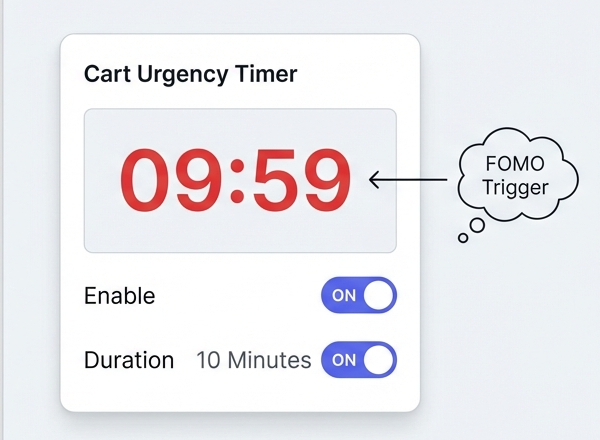
Activez le compte à rebours d'urgence du panier et la barre de progression. Personnalisez les couleurs et les objectifs comme la livraison gratuite, les remises ou les cadeaux gratuits pour motiver les clients à continuer.
Étape 5 : Créer des règles de remise
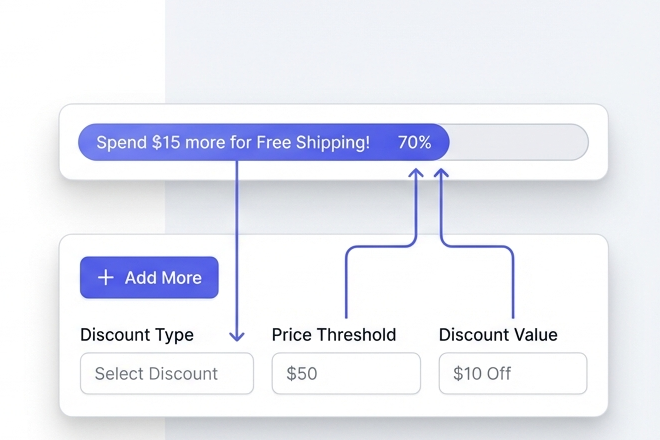
Ajoutez des règles de remise en sélectionnant les types de remise, en définissant les valeurs et en étiquetant clairement les niveaux de remise afin que les clients comprennent instantanément l'avantage.
Étape 6 : Activer les notes de commande
Permettez aux clients d'ajouter des notes pour des messages cadeaux ou des instructions spéciales, ce qui renforce la confiance et améliore l'expérience d'achat.
Étape 7 : Réorganiser les sections du panier
En utilisant le glisser-déposer, réorganisez les sections du panier afin que les éléments les plus importants, comme les récompenses ou les boutons de paiement, soient placés stratégiquement.
Étape 8 : Personnaliser les articles du panier
Ajustez la mise en page, les polices et les étiquettes pour vous assurer que les détails des produits sont clairs et faciles à parcourir.
Étape 9 : Activer les recommandations de produits
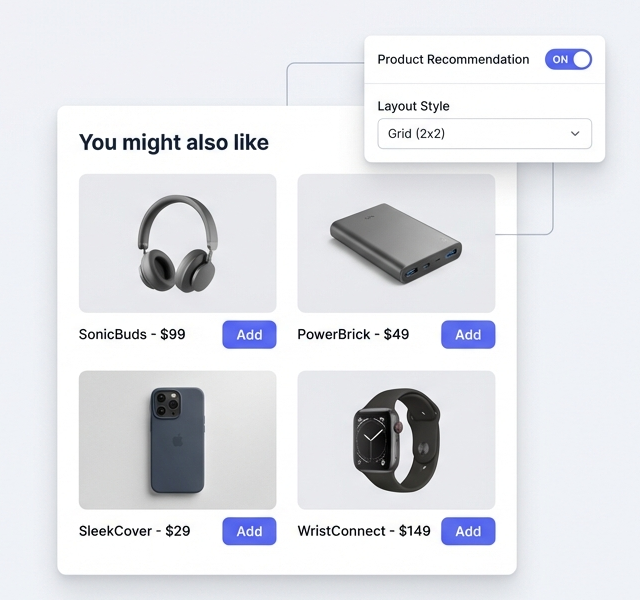
Activez les recommandations de produits et configurez des règles pour afficher des articles pertinents. Choisissez des mises en page qui correspondent au design de votre boutique.
Étape 10 : Ajouter une case de code de réduction
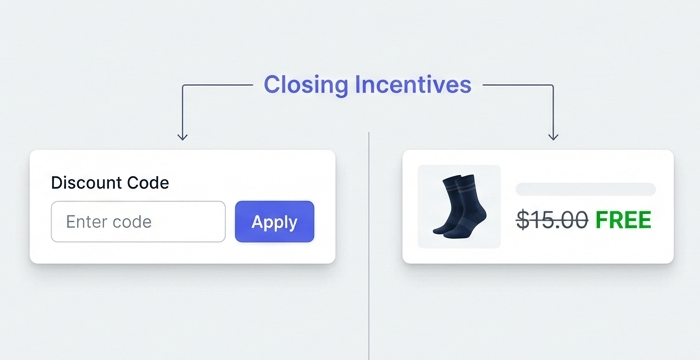
Permettez aux clients d'appliquer des codes promo directement dans le tiroir du panier sans avoir à naviguer ailleurs.
Étape 11 : Offrir des produits gratuits
Définissez des règles pour les cadeaux gratuits en fonction de la valeur du panier ou des conditions du produit, et sélectionnez le produit gratuit à afficher.
Étape 12 : Configurer les options de paiement
Choisissez les actions et boutons de paiement qui apparaissent pour simplifier l'étape finale.
Étape 13 : Activer l'icône de panier flottante
Activez et personnalisez l'icône de panier flottante pour qu'elle soit visible, intuitive et facile d'accès.
Étape 14 : Enregistrer et prévisualiser
Enregistrez toutes les modifications, visualisez votre boutique en ligne, cliquez sur l'icône du panier et testez l'expérience complète.
À lire aussi : https://wizio.app/fr/blogs/comment-ajouter-des-recommandations-de-produits-sur-shopify
Optimiser votre tiroir de panier pour les conversions et l'AOV
Pour obtenir les meilleurs résultats, gardez ces principes à l'esprit :
- Affichez uniquement des ventes incitatives très pertinentes
- Gardez un design propre et épuré
- Mettez clairement en évidence les économies
- Réduisez la fatigue décisionnelle avec des choix simples
Un tiroir de panier ciblé convertit bien mieux qu'un tiroir surchargé d'offres.
Pourquoi l'application Wizio Shopify Bundle est l'outil recommandé
Wizio est conçu spécifiquement pour les marchands Shopify qui veulent des résultats, pas de la complexité.
Avec Wizio, vous pouvez créer :
- Des remises sur quantité spécifiques aux produits
- Des lots d'articles fréquemment achetés ensemble
- Des offres BOGO (un acheté, un offert) et des cadeaux gratuits
- Des lots personnalisables (Build-a-box)
- Des ventes incitatives en tiroir de panier avec barres de progression
Il ne nécessite aucun codage, fonctionne avec la plupart des thèmes, offre une personnalisation poussée et se concentre sur l'augmentation de l'AOV et des conversions grâce à une UX intelligente.
Commencez à améliorer l'expérience de votre panier dès aujourd'hui
Choisissez un produit phare, créez un tiroir de panier spécifique à ce produit à l'aide de Wizio et suivez les résultats au cours des 7 à 14 prochains jours. L'amélioration de l'expérience du panier est souvent le moyen le plus rapide de débloquer des conversions plus élevées et une croissance durable des revenus.
Foire aux questions
Qu'est-ce qu'un tiroir de panier dans Shopify ?
Un tiroir de panier est un panier coulissant qui permet aux clients de visualiser et de modifier leur panier sans quitter la page actuelle.
Comment ajouter un tiroir de panier dans Shopify ?
Pour ajouter un tiroir de panier dans Shopify, vous avez besoin soit d'un thème qui prend en charge les tiroirs de panier nativement, soit d'une application dédiée qui active des fonctionnalités de tiroir de panier avancées.
Quelles sont les erreurs de vente courantes sur Shopify ?
De nombreuses boutiques Shopify sont en difficulté non pas à cause de mauvais produits, mais à cause d'erreurs de vente évitables, en particulier autour de l'expérience du panier et du paiement.
Quelle est la différence entre un tiroir de panier et une page de panier dans Shopify ?
La principale différence entre un tiroir de panier et une page de panier est la façon dont les clients interagissent avec le panier pendant leur parcours d'achat.
Puis-je configurer cela sans codage ?
Absolument. Wizio permet une configuration complète sans connaissances techniques.
Le tiroir de panier est-il compatible avec les mobiles ?
Oui, il fonctionne parfaitement sur les ordinateurs de bureau et les appareils mobiles.