Het verlaten van de checkout is een van de meest frustrerende uitdagingen waar Shopify-winkeleigenaren mee te maken krijgen. Je hebt het harde werk al gedaan: verkeer gegenereerd, bezoekers overtuigd om rond te kijken en hen zover gekregen dat ze producten aan de winkelwagen hebben toegevoegd. Toch verlaat een groot percentage van die potentiële klanten de site vlak voordat ze de aankoop voltooien.
In de meeste gevallen is het probleem niet je product of prijs. Het is de winkelwagen- en checkout-ervaring.
Een Shopify-winkelwagenlade kan deze fase drastisch verbeteren door frictie te verminderen, klanten soepel naar de checkout te begeleiden en tegelijkertijd kansen te creëren om conversies en de gemiddelde bestelwaarde (AOV) te verhogen.
In deze gedetailleerde, stap-voor-stap handleiding leer je precies hoe je een winkelwagenlade op Shopify toevoegt en optimaliseert, hoe je deze strategisch inzet om het verlaten van de checkout te verminderen en hoe je het verandert in een krachtig hulpmiddel om omzet te genereren met behulp van Cart Drawer Shopify Strategieën.
Wat is een winkelwagenlade in Shopify?
Een winkelwagenlade is een inschuifbare winkelwagen die vanaf de zijkant van het scherm opent wanneer een klant op het winkelwagenicoon klikt. In plaats van gebruikers om te leiden naar een aparte winkelwagenpagina, houdt de winkelwagenlade hen op dezelfde pagina, waardoor de focus en het momentum behouden blijven.
In tegenstelling tot een traditionele winkelwagenpagina stelt een Shopify-winkelwagenlade verkopers in staat om:
- Upsells en productaanbevelingen weer te geven
- Voortgangsbalken voor gratis verzending of kortingen te tonen
- Urgentie toe te voegen met afteltimers
- Gratis geschenken of bundeldeals aan te bieden
- Snellere checkout-beslissingen aan te moedigen
Omdat het direct verschijnt en het browsen niet onderbreekt, wordt de winkelwagenlade een van de belangrijkste conversie-contactpunten in een Shopify-winkel.
Waarom checkout-verlating gebeurt op Shopify
Het begrijpen van het probleem is de eerste stap naar de oplossing. Het verlaten van de checkout gebeurt meestal door:
- Onverwachte kosten of gebrek aan waargenomen waarde
- Te veel stappen voor de checkout
- Onduidelijke lay-out van de winkelwagen
- Geen stimulans om de aankoop te voltooien
- Afleiding veroorzaakt door het herladen van pagina's
Wanneer klanten zich onzeker of overweldigd voelen in de winkelwagenfase, stellen ze de aankoop uit of zien ze er helemaal vanaf. Een goed ontworpen Shopify-winkelwagenlade-configuratie pakt deze problemen direct aan.
Hoe een winkelwagenlade het verlaten van de checkout vermindert
Een winkelwagenlade verbetert het checkout-traject op verschillende belangrijke manieren.
- Ten eerste vermindert het frictie. Klanten hoeven de product- of collectiepagina niet te verlaten, waardoor ze mentaal bezig blijven met winkelen in plaats van met het navigeren door pagina's.
- Ten tweede versterkt het de waarde. Door besparingen, bundels of voortgang voor gratis verzending te tonen, hebben klanten het gevoel dat ze meer waar voor hun geld krijgen.
- Ten derde stuurt het beslissingen. Duidelijke CTA's, relevante upsells en een visuele hiërarchie helpen klanten precies te weten wat ze nu moeten doen: doorgaan naar de checkout.
Samen verminderen deze elementen aarzeling aanzienlijk en verhogen ze de voltooiing van de checkout.
Waar winkelwagenladen het best werken in de funnel
Winkelwagenladen zijn niet alleen ontwerpelementen, het zijn conversietools in meerdere fasen:
- Productpagina → Winkelwagenlade: Versterkt aankoopbeslissingen
- Winkelwagenlade → Checkout: Vermindert aarzeling
- Moment na toevoegen aan winkelwagen: Beste tijd voor upsells
- Vóór de checkout-klik: Perfect voor urgentie en beloningen
Op zoek naar de beste Shopify-winkelwagenlade-oplossingen? Bekijk deze samengestelde lijst met de beste Shopify-winkelwagenlade-apps om de juiste voor jouw winkel te kiezen.
Stap voor stap: Hoe voeg je een Shopify-winkelwagenlade toe
Hieronder volgt een gedetailleerd overzicht van hoe je een winkelwagenlade instelt met de Wizio Shopify Bundle App, volgens de exacte workflow die in de videotutorial wordt getoond.
Bekijk de stap-voor-stap handleiding op YouTube
Onder dit artikel vind je een YouTube-video met een volledige demonstratie op het scherm over hoe je een Shopify-winkelwagenlade toevoegt en optimaliseert met Wizio. De video toont echte voorbeelden, installatiestappen en best practices van installatie tot optimalisatie.
Stap 1: Open Wizio in Shopify Admin
Log in op je Shopify-beheerderspaneel en open de Wizio Bundle-app. Navigeer vanuit het dashboard naar de sectie Winkelwagenlade (Cart Drawer).
Stap 2: Schakel de Winkelwagenlade in
Zet de winkelwagenlade-functie aan. Je ziet direct een live voorbeeld aan de rechterkant, zodat je wijzigingen in realtime kunt visualiseren.
Stap 3: Pas de Header van de Winkelwagen aan
Bewerk de headertekst, labels en styling. Je kunt ook aankondigingsberichten inschakelen, zoals herinneringen voor gratis verzending of tijdelijke aanbiedingen, om de aandacht te trekken.
Stap 4: Voeg urgentie toe met timers en voortgangsbalken
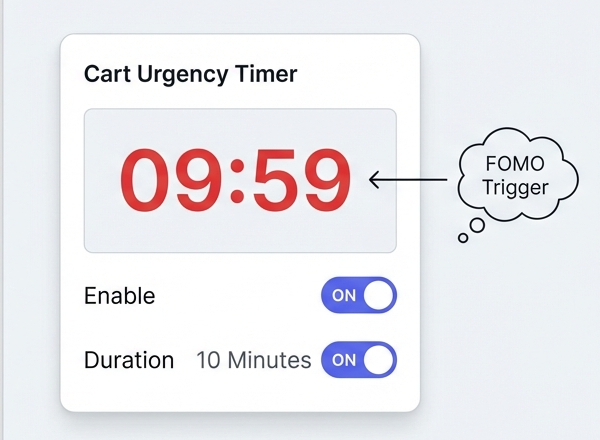
Schakel de urgentietimer en de voortgangsbalk in. Pas kleuren en doelen aan, zoals gratis verzending, kortingen of gratis geschenken om klanten te motiveren om door te gaan.
Stap 5: Maak kortingsregels aan
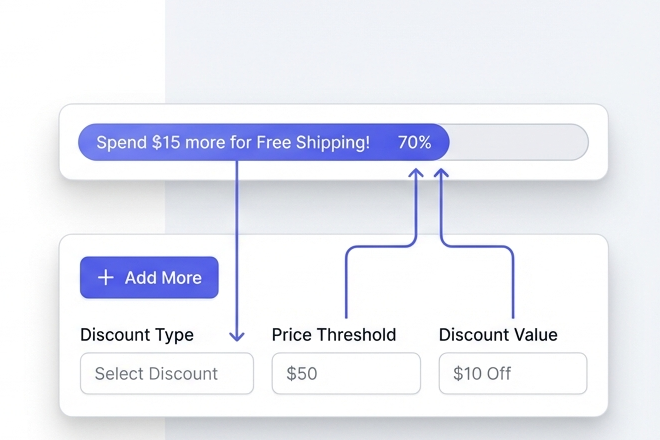
Voeg kortingsregels toe door kortingstypes te selecteren, waarden te definiëren en kortingsniveaus duidelijk te labelen, zodat klanten het voordeel direct begrijpen.
Stap 6: Schakel Bestelnotities in
Geef klanten de mogelijkheid om notities toe te voegen voor cadeauwensen of speciale instructies, wat vertrouwen wekt en de winkelervaring verbetert.
Stap 7: Herschik de Winkelwagensecties
Gebruik drag-and-drop om de secties van de winkelwagen te herschikken, zodat de belangrijkste elementen, zoals beloningen of checkout-knoppen, strategisch geplaatst zijn.
Stap 8: Pas Winkelwagenitems aan
Pas de lay-out, lettertypen en labels aan om ervoor te zorgen dat productdetails duidelijk en gemakkelijk te scannen zijn.
Stap 9: Schakel Productaanbevelingen in
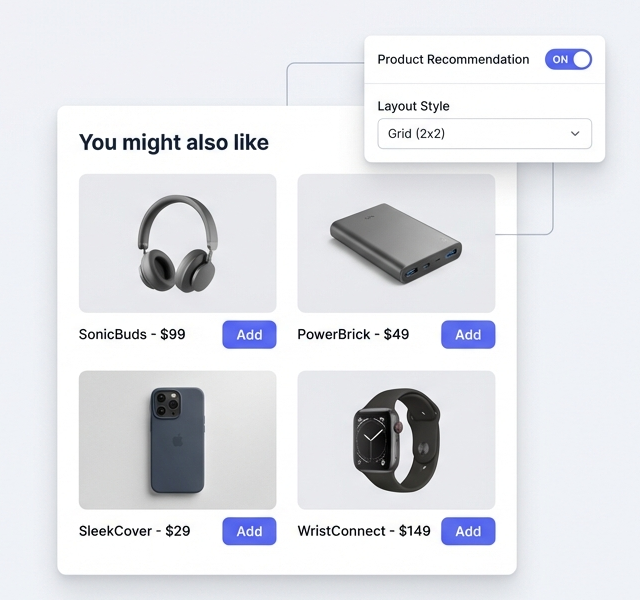
Zet productaanbevelingen aan en configureer regels om relevante items te tonen. Kies lay-outs die passen bij het ontwerp van je winkel.
Stap 10: Voeg Kortingscode-veld toe
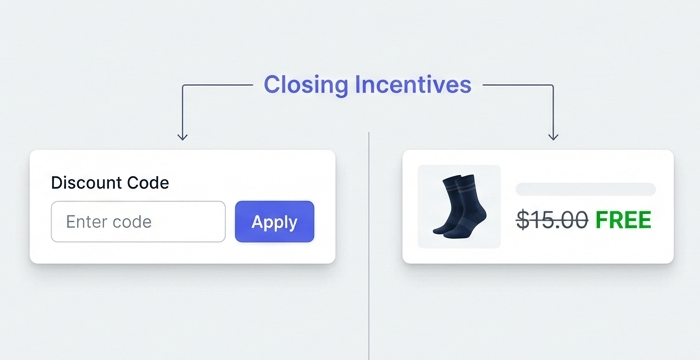
Sta klanten toe om kortingscodes direct in de winkelwagenlade toe te passen zonder weg te hoeven navigeren.
Stap 11: Bied gratis producten aan
Stel regels in voor gratis geschenken op basis van de waarde van de winkelwagen of productvoorwaarden, en selecteer het gratis product dat moet worden weergegeven.
Stap 12: Configureer Checkout-opties
Kies welke checkout-acties en knoppen verschijnen om de laatste stap te stroomlijnen.
Stap 13: Schakel Zwevend Winkelwagenicoon in
Activeer en pas het zwevende winkelwagenicoon aan zodat het zichtbaar, intuïtief en gemakkelijk toegankelijk is.
Stap 14: Opslaan en Voorbeeld bekijken
Sla alle wijzigingen op, bekijk je online winkel, klik op het winkelwagenicoon en test de volledige ervaring.
Lees ook: https://wizio.app/nl/blogs/hoe-productaanbevelingen-toe-te-voegen-op-shopify
Uw winkelwagenlade optimaliseren voor conversies en AOV
Houd deze principes in gedachten voor de beste resultaten:
- Toon alleen zeer relevante upsells
- Houd het ontwerp schoon en overzichtelijk
- Benadruk besparingen duidelijk
- Verminder keuzestress met eenvoudige keuzes
Een gefocuste winkelwagenlade converteert veel beter dan een lade die overladen is met aanbiedingen.
Waarom de Wizio Shopify Bundle App het aanbevolen hulpmiddel is
Wizio is specifiek gebouwd voor Shopify-verkopers die resultaten willen, geen complexiteit.
Met Wizio kunt u het volgende creëren:
- Productspecifieke kwantumkortingen
- Veel samen gekochte bundels
- BOGO- en gratis geschenk-aanbiedingen
- Stel-je-eigen-box-samen bundels
- Winkelwagenlade-upsells met voortgangsbalken
Het vereist geen codering, werkt met de meeste thema's, biedt diepgaande aanpassingsmogelijkheden en richt zich op het verhogen van de AOV en conversies via slimme UX.
Begin vandaag nog met het verbeteren van uw winkelwagenervaring
Kies één kernproduct, bouw een productspecifieke winkelwagenlade met Wizio en volg de resultaten gedurende de volgende 7–14 dagen. Het verbeteren van de winkelwagenervaring is vaak de snelste manier om hogere conversies en duurzame omzetgroei te ontsluiten.
Veelgestelde vragen
Wat is een winkelwagenlade in Shopify?
Een winkelwagenlade is een inschuifbare winkelwagen waarmee klanten hun winkelwagen kunnen bekijken en bewerken zonder de huidige pagina te verlaten.
Hoe voeg je een winkelwagenlade toe in Shopify?
Om een winkelwagenlade in Shopify toe te voegen, heb je een thema nodig dat dit standaard ondersteunt of een specifieke app die geavanceerde functionaliteit voor winkelwagenladen mogelijk maakt.
Wat zijn veelvoorkomende verkoopfouten op Shopify?
Veel Shopify-winkels hebben het niet moeilijk vanwege slechte producten, maar vanwege vermijdbare verkoopfouten, vooral rond de winkelwagen- en checkout-ervaring.
Wat is het verschil tussen een winkelwagenlade en een winkelwagenpagina in Shopify?
Het belangrijkste verschil tussen een winkelwagenlade en een winkelwagenpagina is de manier waarop klanten tijdens hun winkeltraject met de winkelwagen omgaan.
Kan ik dit instellen zonder te coderen?
Absoluut. Wizio maakt een volledige configuratie mogelijk zonder technische kennis.
Is de winkelwagenlade mobielvriendelijk?
Ja, het werkt probleemloos op zowel desktop als mobiele apparaten.