Ödeme terki, Shopify mağaza sahiplerinin karşılaştığı en sinir bozucu zorluklardan biridir. Trafik çekmek, ziyaretçileri göz atmaya ikna etmek ve ürünleri sepete eklemelerini sağlamak için zaten zor olan işi yaptınız. Yine de, bu potansiyel müşterilerin büyük bir yüzdesi satın alma işlemini tamamlamadan hemen önce ayrılıyor.
Çoğu durumda sorun ürününüz veya fiyatınız değildir. Sorun sepet ve ödeme deneyimidir.
Bir Shopify sepet çekmecesi; sürtünmeyi azaltarak, müşterileri sorunsuz bir şekilde ödemeye yönlendirerek ve aynı zamanda dönüşümleri ve Ortalama Sipariş Değerini (AOV) artırma fırsatları yaratarak bu aşamayı önemli ölçüde iyileştirebilir.
Bu ayrıntılı, adım adım kılavuzda, Shopify'da bir sepet çekmecesini tam olarak nasıl ekleyeceğinizi ve optimize edeceğinizi, ödeme terkini azaltmak için bunu stratejik olarak nasıl kullanacağınızı ve Shopify Sepet Çekmecesi Stratejileri kullanarak onu nasıl güçlü bir gelir artırıcı araca dönüştüreceğinizi öğreneceksiniz.
Shopify'da Sepet Çekmecesi Nedir?
Sepet çekmecesi, bir müşteri sepet simgesine tıkladığında ekranın yanından açılan kayar bir sepettir. Kullanıcıları ayrı bir sepet sayfasına yönlendirmek yerine, sepet çekmecesi onları aynı sayfada tutarak odağı ve momentumu korur.
Geleneksel bir sepet sayfasının aksine, bir Shopify sepet çekmecesi satıcıların şunları yapmasına olanak tanır:
- Ek satış (upsell) ve ürün önerileri görüntüleme
- Ücretsiz kargo veya indirimler için ilerleme çubukları gösterme
- Geri sayım sayaçları ile aciliyet oluşturma
- Ücretsiz hediyeler veya paket (bundle) fırsatları sunma
- Daha hızlı ödeme kararlarını teşvik etme
Anında göründüğü ve gezinmeyi kesintiye uğratmadığı için sepet çekmecesi, bir Shopify mağazasındaki en önemli dönüşüm temas noktalarından biri haline gelir.
Shopify'da Ödeme Terki Neden Olur?
Sorunu anlamak, onu çözmenin ilk adımıdır. Ödeme terki genellikle şunlardan dolayı gerçekleşir:
- Beklenmedik maliyetler veya algılanan değer eksikliği
- Ödeme öncesinde çok fazla adım olması
- Karışık sepet düzeni
- Satın alma işlemini tamamlamak için teşvik olmaması
- Sayfa yenilemelerinin neden olduğu dikkat dağıtıcı unsurlar
Müşteriler sepet aşamasında kendilerini güvensiz veya bunalmış hissettiklerinde, satın alma işlemini ertelerler veya tamamen bırakırlar. İyi tasarlanmış bir Shopify sepet çekmecesi kurulumu bu sorunları doğrudan ele alır.
Sepet Çekmecesi Ödeme Terkini Nasıl Azaltır?
Bir sepet çekmecesi, ödeme yolculuğunu birkaç önemli yolla iyileştirir.
- İlk olarak, sürtünmeyi azaltır. Müşterilerin ürün veya koleksiyon sayfasından ayrılmaları gerekmez, bu da sayfalar arasında gezinmek yerine zihinsel olarak alışverişe bağlı kalmalarını sağlar.
- İkinci olarak, değeri pekiştirir. Tasarrufları, paketleri veya ücretsiz kargo ilerlemesini göstererek müşteriler paralarının karşılığını daha fazla aldıklarını hissederler.
- Üçüncü olarak, kararlara rehberlik eder. Net eylem çağrıları (CTA), ilgili ek satışlar ve görsel hiyerarşi, müşterilerin bir sonraki adımda ne yapacaklarını, yani ödemeye nasıl geçeceklerini tam olarak bilmelerine yardımcı olur.
Bu öğeler bir araya geldiğinde tereddütü önemli ölçüde azaltır ve ödeme tamamlama oranını artırır.
Sepet Çekmeceleri Huninin Neresinde En İyi Çalışır?
Sepet çekmeceleri sadece tasarım öğeleri değil, birden fazla aşamada dönüşüm araçlarıdır:
- Ürün Sayfası → Sepet Çekmecesi: Satın alma kararlarını güçlendirir
- Sepet Çekmecesi → Ödeme: Tereddütü azaltır
- Sepete Ekleme Sonrası An: Ek satışlar için en iyi zaman
- Ödemeye Tıkla Öncesi: Aciliyet ve ödüller için mükemmel
En iyi Shopify sepet çekmecesi çözümlerini mi arıyorsunuz? Mağazanız için doğru olanı seçmek için bu küratörlüğünde hazırlanmış en iyi Shopify sepet çekmecesi uygulamaları listesini inceleyin.
Adım Adım: Shopify Sepet Çekmecesi Nasıl Eklenir?
Aşağıda, video eğitiminde gösterilen iş akışını izleyerek Wizio Shopify Bundle Uygulaması ile bir sepet çekmecesinin nasıl kurulacağına dair ayrıntılı bir döküm yer almaktadır.
YouTube'daki Adım Adım Eğitimi İzleyin
Bu makalenin altında, Wizio kullanarak bir Shopify sepet çekmecesinin nasıl ekleneceğini ve optimize edileceğini gösteren eksiksiz bir ekran üzeri anlatım içeren bir YouTube videosu bulacaksınız. Video; kurulumdan optimizasyona kadar gerçek örnekleri, kurulum adımlarını ve en iyi uygulamaları göstermektedir.
Adım 1: Shopify Yöneticisinde Wizio'yu Açın
Shopify yönetici panelinize giriş yapın ve Wizio Bundle uygulamasını açın. Panodan Sepet Çekmecesi (Cart Drawer) bölümüne gidin.
Adım 2: Sepet Çekmecesini Etkinleştirin
Sepet çekmecesi özelliğini açın. Sağ tarafta anında canlı bir önizleme göreceksiniz, bu da değişiklikleri gerçek zamanlı olarak görselleştirmenize olanak tanır.
Adım 3: Sepet Başlığını Özelleştirin
Başlık metnini, etiketleri ve stili düzenleyin. Ayrıca dikkat çekmek için ücretsiz kargo hatırlatıcıları veya sınırlı süreli teklifler gibi duyuru mesajlarını etkinleştirebilirsiniz.
Adım 4: Sayaçlar ve İlerleme Çubukları ile Aciliyet Ekleyin
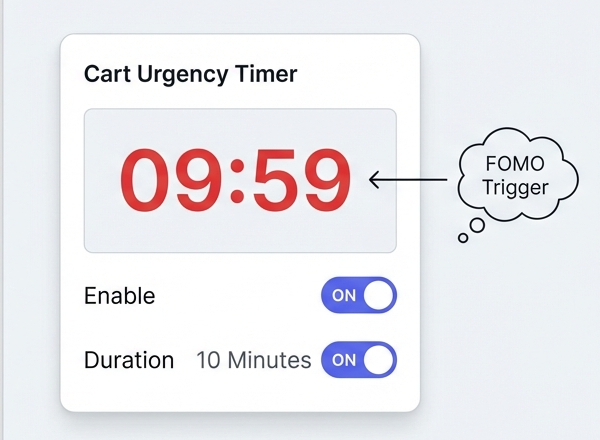
Sepet aciliyet sayacını ve ilerleme çubuğunu etkinleştirin. Müşterileri devam etmeye teşvik etmek için renkleri ve ücretsiz kargo, indirimler veya ücretsiz hediyeler gibi hedefleri özelleştirin.
Adım 5: İndirim Kuralları Oluşturun
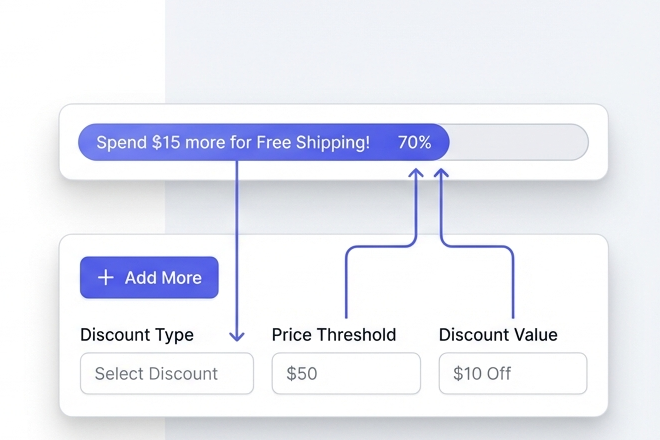
İndirim türlerini seçerek, değerleri tanımlayarak ve indirim kademelerini net bir şekilde etiketleyerek indirim kuralları ekleyin; böylece müşteriler avantajı anında anlar.
Adım 6: Sipariş Notlarını Etkinleştirin
Müşterilerin hediye mesajları veya özel talimatlar için not eklemesine izin verin; bu, güven oluşturur ve alışveriş deneyimini iyileştirir.
Adım 7: Sepet Bölümlerini Yeniden Düzenleyin
Sürükle ve bırak özelliğini kullanarak, sepet bölümlerini en önemli öğeler (ödüller veya ödeme düğmeleri gibi) stratejik olarak yerleştirilecek şekilde yeniden sıralayın.
Adım 8: Sepet Öğelerini Özelleştirin
Ürün ayrıntılarının net ve kolayca taranabilir olmasını sağlamak için düzeni, yazı tiplerini ve etiketleri ayarlayın.
Adım 9: Ürün Önerilerini Etkinleştirin
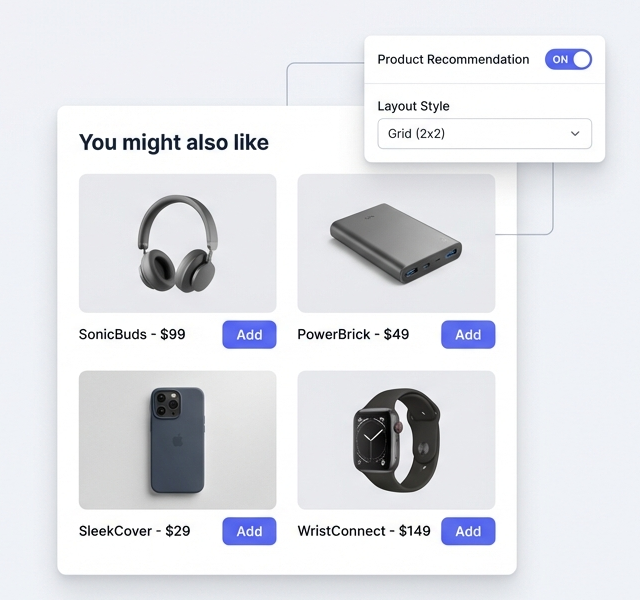
Ürün önerilerini açın ve ilgili ürünleri göstermek için kurallar yapılandırın. Mağazanızın tasarımına uygun düzenler seçin.
Adım 10: İndirim Kodu Kutusu Ekleyin
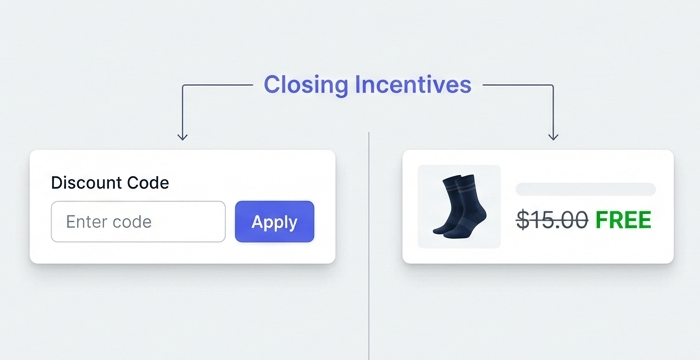
Müşterilerin sayfadan ayrılmadan doğrudan sepet çekmecesi içinde kupon kodlarını uygulamasına izin verin.
Adım 11: Ücretsiz Ürünler Sunun
Sepet değerine veya ürün koşullarına göre ücretsiz hediyeler için kurallar belirleyin ve görüntülenecek ücretsiz ürünü seçin.
Adım 12: Ödeme Seçeneklerini Yapılandırın
Son adımı kolaylaştırmak için hangi ödeme eylemlerinin ve düğmelerinin görüneceğini seçin.
Adım 13: Yüzen Sepet Simgesini Etkinleştirin
Görünür, sezgisel ve erişimi kolay olması için yüzen sepet simgesini etkinleştirin ve özelleştirin.
Adım 14: Kaydedin ve Önizleyin
Tüm değişiklikleri kaydedin, çevrimiçi mağazanızı görüntüleyin, sepet simgesine tıklayın ve tüm deneyimi test edin.
Ayrıca Okuyun: https://wizio.app/tr/blogs/shopify-da-urun-onerileri-nasil-eklenir
Dönüşümler ve AOV İçin Sepet Çekmecenizi Optimize Etme
En iyi sonuçları almak için şu ilkeleri aklınızda bulundurun:
- Sadece son derece ilgili ek satışları gösterin
- Tasarımı temiz ve düzenli tutun
- Tasarrufları net bir şekilde vurgulayın
- Basit seçimlerle karar yorgunluğunu azaltın
Odaklanmış bir sepet çekmecesi, tekliflerle aşırı yüklenmiş bir çekmeceden çok daha iyi dönüşüm sağlar.
Neden Wizio Shopify Bundle Uygulaması Önerilen Araçtır?
Wizio, karmaşıklık değil sonuç isteyen Shopify satıcıları için özel olarak oluşturulmuştur.
Wizio ile şunları oluşturabilirsiniz:
- Ürüne özel miktar indirimleri
- Birlikte sıkça alınan paketler
- Bir alana bir bedava (BOGO) ve ücretsiz hediye teklifleri
- Kendi paketini oluştur (Build-a-box) teklifleri
- İlerleme çubuklu sepet çekmecesi ek satışları
Kodlama gerektirmez, çoğu temayla çalışır, derinlemesine özelleştirme sunar ve akıllı kullanıcı deneyimi (UX) aracılığıyla AOV ve dönüşümleri artırmaya odaklanır.
Sepet Deneyiminizi Bugün İyileştirmeye Başlayın
Bir ana ürün seçin, Wizio kullanarak ürüne özel bir sepet çekmecesi oluşturun ve sonraki 7–14 gün içindeki sonuçları takip edin. Sepet deneyimini iyileştirmek, genellikle daha yüksek dönüşümlerin ve sürdürülebilir gelir artışının kilidini açmanın en hızlı yoludur.
Sıkça Sorulan Sorular
Shopify'da sepet çekmecesi nedir?
Sepet çekmecesi, müşterilerin mevcut sayfadan ayrılmadan sepetlerini görüntülemelerine ve düzenlemelerine olanak tanıyan, yandan açılan bir sepettir.
Shopify'da sepet çekmecesi nasıl eklenir?
Shopify'da bir sepet çekmecesi eklemek için ya sepet çekmecelerini yerel olarak destekleyen bir temaya ya da gelişmiş sepet çekmecesi işlevselliği sağlayan özel bir uygulamaya ihtiyacınız vardır.
Yaygın Shopify satış hataları nelerdir?
Birçok Shopify mağazası kötü ürünler yüzünden değil, özellikle sepet ve ödeme deneyimiyle ilgili önlenebilir satış hataları nedeniyle zorluk yaşıyor.
Shopify'da sepet çekmecesi ile sepet sayfası arasındaki fark nedir?
Sepet çekmecesi ile sepet sayfası arasındaki temel fark, müşterilerin alışveriş yolculukları sırasında sepetle nasıl etkileşim kurduğudur.
Bunu kodlama yapmadan kurabilir miyim?
Kesinlikle. Wizio, teknik bilgi gerektirmeden tam bir kuruluma olanak tanır.
Sepet çekmecesi mobil uyumlu mu?
Evet, masaüstü ve mobil cihazlarda sorunsuz çalışır.