Warenkorbabbrüche sind eine der frustrierendsten Herausforderungen für Shopify-Shopbesitzer. Sie haben bereits die harte Arbeit geleistet, Traffic generiert, Besucher zum Stöbern überzeugt und sie dazu gebracht, Produkte in den Warenkorb zu legen. Dennoch verlässt ein großer Prozentsatz dieser potenziellen Kunden den Shop kurz vor Abschluss des Kaufs.
In den meisten Fällen liegt das Problem nicht an Ihrem Produkt oder Preis. Es ist das Warenkorb- und Checkout-Erlebnis.
Ein Shopify Warenkorb-Drawer kann diese Phase drastisch verbessern, indem er Reibungsverluste reduziert, Kunden reibungslos zum Checkout führt und gleichzeitig Möglichkeiten schafft, die Conversions und den durchschnittlichen Bestellwert (AOV) zu steigern.
In dieser detaillierten Schritt-für-Schritt-Anleitung erfahren Sie genau, wie Sie einen Warenkorb-Drawer auf Shopify hinzufügen und optimieren, wie Sie ihn strategisch einsetzen, um Kaufabbrüche zu reduzieren, und wie Sie ihn mit Cart Drawer Shopify Strategien in ein leistungsstarkes Tool zur Umsatzsteigerung verwandeln.
Was ist ein Warenkorb-Drawer in Shopify?
Ein Warenkorb-Drawer ist ein ausziehbarer Warenkorb, der sich von der Seite des Bildschirms öffnet, wenn ein Kunde auf das Warenkorb-Symbol klickt. Anstatt die Benutzer auf eine separate Warenkorb-Seite weiterzuleiten, behält der Warenkorb-Drawer sie auf derselben Seite, wodurch Fokus und Dynamik erhalten bleiben.
Im Gegensatz zu einer herkömmlichen Warenkorb-Seite ermöglicht ein Shopify Warenkorb-Drawer Händlern:
- Anzeige von Upsells und Produktempfehlungen
- Anzeige von Fortschrittsbalken für kostenlosen Versand oder Rabatte
- Erzeugung von Dringlichkeit mit Countdown-Timern
- Anbieten von Gratisgeschenken oder Bundle-Deals
- Förderung schnellerer Kaufentscheidungen
Da er sofort erscheint und das Surfen nicht unterbricht, wird der Warenkorb-Drawer zu einem der wichtigsten Conversion-Touchpoints in einem Shopify-Shop.
Warum Kaufabbrüche bei Shopify passieren
Das Problem zu verstehen, ist der erste Schritt zur Behebung. Warenkorbabbrüche passieren in der Regel aufgrund von:
- Unerwarteten Kosten oder mangelndem wahrgenommenem Wert
- Zu vielen Schritten vor dem Checkout
- Unübersichtlichem Warenkorb-Layout
- Keinem Anreiz, den Kauf abzuschließen
- Ablenkungen durch Neuladen der Seite
Wenn Kunden sich in der Warenkorb-Phase unsicher oder überfordert fühlen, zögern sie oder brechen den Kauf ganz ab. Ein gut gestaltetes Shopify Warenkorb-Drawer-Setup adressiert diese Probleme direkt.
Wie ein Warenkorb-Drawer Kaufabbrüche reduziert
Ein Warenkorb-Drawer verbessert den Checkout-Prozess auf verschiedene wichtige Arten.
- Erstens reduziert er Reibungsverluste. Kunden müssen die Produkt- oder Kategorieseite nicht verlassen, wodurch sie geistig beim Einkauf bleiben, anstatt durch Seiten zu navigieren.
- Zweitens verstärkt er den Wert. Durch die Anzeige von Ersparnissen, Bundles oder dem Fortschritt zum kostenlosen Versand haben Kunden das Gefühl, mehr für ihr Geld zu bekommen.
- Drittens leitet er Entscheidungen. Klare CTAs, relevante Upsells und eine visuelle Hierarchie helfen den Kunden genau zu wissen, was als Nächstes zu tun ist: zum Checkout gehen.
Zusammen reduzieren diese Elemente das Zögern erheblich und erhöhen die Abschlussrate im Checkout.
Wo Warenkorb-Drawer im Funnel am besten funktionieren
Warenkorb-Drawer sind nicht nur Design-Elemente, sie sind Conversion-Tools über mehrere Phasen hinweg:
- Produktseite → Warenkorb-Drawer: Verstärkt Kaufentscheidungen
- Warenkorb-Drawer → Checkout: Reduziert Zögern
- Moment nach dem Hinzufügen zum Warenkorb: Beste Zeit für Upsells
- Vor dem Klick auf den Checkout: Perfekt für Dringlichkeit und Belohnungen
Suchen Sie nach den besten Shopify Warenkorb-Drawer Lösungen? Entdecken Sie diese kuratierte Liste der besten Shopify Warenkorb-Drawer Apps, um die richtige für Ihren Shop auszuwählen.
Schritt für Schritt: So fügen Sie einen Shopify Warenkorb-Drawer hinzu
Unten finden Sie eine detaillierte Aufschlüsselung, wie Sie einen Warenkorb-Drawer mit der Wizio Shopify Bundle App einrichten, entsprechend dem im Video-Tutorial gezeigten Workflow.
Sehen Sie sich das Schritt-für-Schritt-Tutorial auf YouTube an
Unter diesem Artikel finden Sie ein YouTube-Video, das eine vollständige On-Screen-Anleitung zum Hinzufügen und Optimieren eines Shopify Warenkorb-Drawers mit Wizio zeigt. Das Video demonstriert reale Beispiele, Einrichtungsschritte und Best Practices von der Installation bis zur Optimierung.
Schritt 1: Wizio im Shopify-Adminbereich öffnen
Loggen Sie sich in Ihren Shopify-Adminbereich ein und öffnen Sie die Wizio Bundle App. Navigieren Sie vom Dashboard zum Bereich "Cart Drawer".
Schritt 2: Den Warenkorb-Drawer aktivieren
Schalten Sie die Warenkorb-Drawer-Funktion ein. Sie sehen sofort eine Live-Vorschau auf der rechten Seite, mit der Sie Änderungen in Echtzeit visualisieren können.
Schritt 3: Den Warenkorb-Header anpassen
Bearbeiten Sie Header-Texte, Beschriftungen und das Styling. Sie können auch Ankündigungen aktivieren, wie z. B. Erinnerungen an kostenlosen Versand oder zeitlich begrenzte Angebote, um Aufmerksamkeit zu erregen.
Schritt 4: Dringlichkeit mit Timern und Fortschrittsbalken hinzufügen
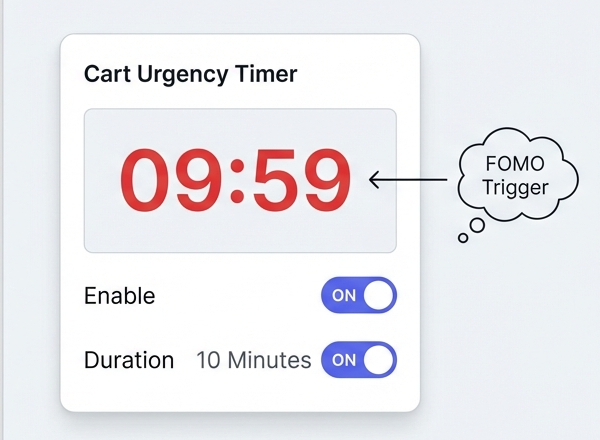
Aktivieren Sie den Dringlichkeits-Timer und den Fortschrittsbalken im Warenkorb. Passen Sie Farben und Ziele wie kostenlosen Versand, Rabatte oder Gratisgeschenke an, um Kunden zum Fortfahren zu motivieren.
Schritt 5: Rabattregeln erstellen
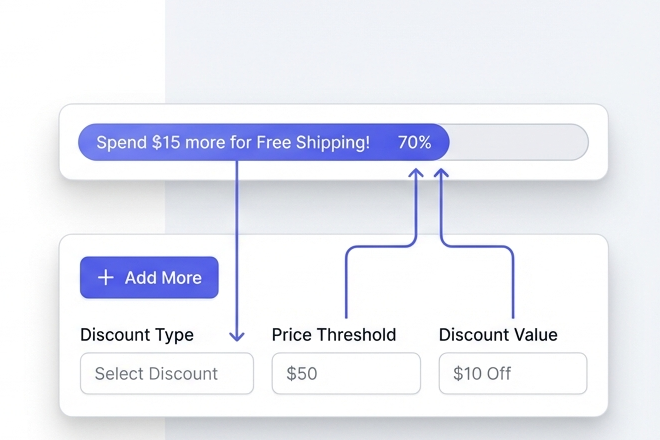
Fügen Sie Rabattregeln hinzu, indem Sie Rabatttypen auswählen, Werte definieren und Rabattstufen klar kennzeichnen, damit Kunden den Vorteil sofort verstehen.
Schritt 6: Bestellnotizen aktivieren
Erlauben Sie Kunden, Notizen für Geschenknachrichten oder spezielle Anweisungen hinzuzufügen, was Vertrauen aufbaut und das Einkaufserlebnis verbessert.
Schritt 7: Warenkorb-Abschnitte neu anordnen
Ordnen Sie die Warenkorb-Abschnitte per Drag-and-Drop neu an, damit die wichtigsten Elemente, wie Belohnungen oder Checkout-Buttons, strategisch platziert sind.
Schritt 8: Warenkorb-Artikel anpassen
Passen Sie Layout, Schriftarten und Beschriftungen an, um sicherzustellen, dass Produktdetails klar und einfach zu erfassen sind.
Schritt 9: Produktempfehlungen aktivieren
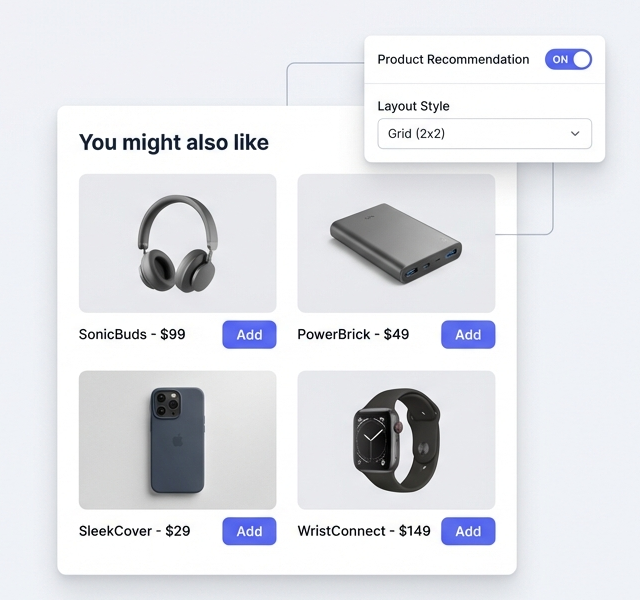
Schalten Sie Produktempfehlungen ein und konfigurieren Sie Regeln für die Anzeige relevanter Artikel. Wählen Sie Layouts, die zum Design Ihres Shops passen.
Schritt 10: Rabattcode-Feld hinzufügen
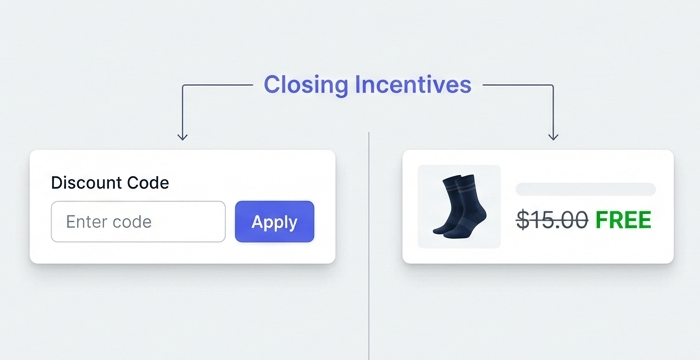
Ermöglichen Sie es Kunden, Gutscheincodes direkt im Warenkorb-Drawer einzugeben, ohne die Seite verlassen zu müssen.
Schritt 11: Gratisprodukte anbieten
Legen Sie Regeln für Gratisgeschenke basierend auf dem Warenkorbwert oder Produktbedingungen fest und wählen Sie das anzuzeigende Gratisprodukt aus.
Schritt 12: Checkout-Optionen konfigurieren
Wählen Sie aus, welche Checkout-Aktionen und Buttons erscheinen sollen, um den letzten Schritt zu optimieren.
Schritt 13: Schwebendes Warenkorb-Symbol aktivieren
Aktivieren und passen Sie das schwebende Warenkorb-Symbol an, damit es sichtbar, intuitiv und leicht zugänglich ist.
Schritt 14: Speichern und Vorschau
Speichern Sie alle Änderungen, rufen Sie Ihren Online-Shop auf, klicken Sie auf das Warenkorb-Symbol und testen Sie das gesamte Erlebnis.
Auch lesen: https://wizio.app/de/blogs/so-fuegen-sie-produktempfehlungen-auf-shopify-hinzu
Optimieren Sie Ihren Warenkorb-Drawer für Conversions und AOV
Um die besten Ergebnisse zu erzielen, sollten Sie diese Prinzipien im Hinterkopf behalten:
- Zeigen Sie nur hochrelevante Upsells
- Halten Sie das Design sauber und übersichtlich
- Heben Sie Ersparnisse deutlich hervor
- Reduzieren Sie Entscheidungsmüdigkeit durch einfache Auswahlmöglichkeiten
Ein fokussierter Warenkorb-Drawer konvertiert weitaus besser als einer, der mit Angeboten überladen ist.
Warum die Wizio Shopify Bundle App das empfohlene Tool ist
Wizio wurde speziell für Shopify-Händler entwickelt, die Ergebnisse wollen, keine Komplexität.
Mit Wizio können Sie Folgendes erstellen:
- Produktspezifische Mengenrabatte
- "Wird oft zusammen gekauft"-Bundles
- BOGO- und Gratisgeschenk-Angebote
- Build-a-Box-Bundles
- Warenkorb-Drawer Upsells mit Fortschrittsbalken
Es erfordert keine Programmierung, funktioniert mit den meisten Themes, bietet tiefgreifende Anpassungsmöglichkeiten und konzentriert sich auf die Steigerung von AOV und Conversions durch intelligente UX.
Beginnen Sie noch heute mit der Verbesserung Ihres Warenkorb-Erlebnisses
Wählen Sie ein Hauptprodukt aus, erstellen Sie mit Wizio einen produktspezifischen Warenkorb-Drawer und verfolgen Sie die Ergebnisse in den nächsten 7–14 Tagen. Die Verbesserung des Warenkorb-Erlebnisses ist oft der schnellste Weg, um höhere Conversions und nachhaltiges Umsatzwachstum freizuschalten.
Häufig gestellte Fragen
Was ist ein Warenkorb-Drawer in Shopify?
Ein Warenkorb-Drawer ist ein ausziehbarer Warenkorb, mit dem Kunden ihren Warenkorb ansehen und bearbeiten können, ohne die aktuelle Seite zu verlassen.
Wie fügt man einen Warenkorb-Drawer in Shopify hinzu?
Um einen Warenkorb-Drawer in Shopify hinzuzufügen, benötigen Sie entweder ein Theme, das Warenkorb-Drawer nativ unterstützt, oder eine dedizierte App, die erweiterte Warenkorb-Drawer-Funktionen ermöglicht.
Was sind häufige Verkaufsfehler bei Shopify?
Viele Shopify-Shops scheitern nicht an schlechten Produkten, sondern an vermeidbaren Verkaufsfehlern, insbesondere im Bereich des Warenkorbs und des Checkouts.
Was ist der Unterschied zwischen einem Warenkorb-Drawer und einer Warenkorb-Seite bei Shopify?
Der Hauptunterschied zwischen einem Warenkorb-Drawer und einer Warenkorb-Seite besteht darin, wie Kunden während ihres Einkaufserlebnisses mit dem Warenkorb interagieren.
Kann ich das ohne Programmierung einrichten?
Absolut. Wizio ermöglicht eine vollständige Einrichtung ohne technische Kenntnisse.
Ist der Warenkorb-Drawer mobilfreundlich?
Ja, er funktioniert reibungslos auf Desktop- und Mobilgeräten.