チェックアウト離脱は、Shopifyストアのオーナーが直面する最も不満の残る課題の一つです。あなたはトラフィックを呼び込み、訪問者に閲覧を促し、商品をカートに追加してもらうという大変な作業をすでに完了しています。それにもかかわらず、潜在顧客の大部分が購入を完了する直前で離脱してしまいます。
多くの場合、問題は製品や価格ではなく、カートとチェックアウトの体験にあります。
Shopifyのカートドロワーは、摩擦を減らし、顧客をチェックアウトへとスムーズに導き、同時にコンバージョンと平均注文額(AOV)を高める機会を創出することで、この段階を劇的に改善できます。
この詳細なステップバイステップガイドでは、Shopifyでカートドロワーを追加および最適化する方法、チェックアウト離脱を減らすために戦略的に活用する方法、そしてShopifyカートドロワー戦略を使用して強力な収益源に変える方法を正確に学ぶことができます。
Shopifyのカートドロワーとは?
カートドロワーとは、顧客がカートアイコンをクリックしたときに画面の端から開くスライドイン式のカートのことです。ユーザーを別のカートページにリダイレクトする代わりに、カートドロワーは同じページに留まらせ、集中力と勢いを維持させます。
従来のカートページとは異なり、Shopifyのカートドロワーでは以下のことが可能です。
- アップセルやおすすめ商品の表示
- 送料無料や割引までの進捗バーの表示
- カウントダウンタイマーによる緊急性の演出
- 無料ギフトやセット販売の提供
- より迅速なチェックアウトの決断を促進
即座に表示され、ブラウジングを妨げないため、カートドロワーはShopifyストアにおいて最も重要なコンバージョン接点の一つとなります。
Shopifyでチェックアウト離脱が起こる理由
問題を理解することが解決への第一歩です。チェックアウト離脱は通常、以下の理由で発生します。
- 予期しないコストや価値の実感不足
- チェックアウトまでのステップが多すぎる
- 分かりにくいカートのレイアウト
- 購入を完了させる動機付けがない
- ページの再読み込みによる集中力の欠如
顧客がカートの段階で不安や負担を感じると、購入を遅らせたり、完全にあきらめたりします。適切に設計されたShopifyカートドロワーの設定は、これらの問題に直接対処します。
カートドロワーがチェックアウト離脱を減らす仕組み
カートドロワーは、いくつかの重要な方法でチェックアウトのプロセスを改善します。
- 第一に、摩擦を減らします。顧客は商品ページやコレクションページを離れる必要がないため、ページの移動ではなくショッピングに集中し続けることができます。
- 第二に、価値を強調します。節約額、セット販売、送料無料までの進捗を表示することで、顧客はお得感を感じることができます。
- 第三に、意思決定を導きます。明確なCTA、関連性の高いアップセル、視覚的な階層構造により、顧客は次に何をすべきか(チェックアウトに進むこと)を正確に把握できます。
これらの要素が組み合わさることで、躊躇が大幅に減り、チェックアウトの完了率が高まります。
ファネルのどこでカートドロワーが最も効果的か
カートドロワーは単なるデザイン要素ではなく、複数の段階で機能するコンバージョンツールです。
- 商品ページ → カートドロワー:購入の意思決定を強化
- カートドロワー → チェックアウト:躊躇を軽減
- カート追加直後の瞬間:アップセルの絶好のタイミング
- チェックアウトクリック前:緊急性の演出と特典の提供に最適
最高のShopifyカートドロワーソリューションをお探しですか?こちらの厳選されたShopifyカートドロワーアプリのリストから、あなたのストアに最適なものを選んでください。
ステップバイステップ:Shopifyカートドロワーの追加方法
以下は、チュートリアルビデオに示されている正確なワークフローに従った、Wizio Shopifyセット販売アプリを使用したカートドロワーの設定方法の詳細です。
YouTubeでステップバイステップのチュートリアルを見る
この記事の下部には、Wizioを使用してShopifyカートドロワーを追加および最適化する方法の全工程を画面上で解説したYouTubeビデオがあります。ビデオでは、インストールから最適化までの実例、設定手順、ベストプラクティスを紹介しています。
ステップ 1:Shopify管理画面でWizioを開く
Shopify管理パネルにログインし、Wizio Bundleアプリを開きます。ダッシュボードから「Cart Drawer(カートドロワー)」セクションに移動します。
ステップ 2:カートドロワーを有効にする
カートドロワー機能をオンにします。右側にライブプレビューがすぐに表示され、変更をリアルタイムで確認できます。
ステップ 3:カートヘッダーのカスタマイズ
ヘッダーのテキスト、ラベル、スタイリングを編集します。また、送料無料の通知や期間限定オファーなどのアナウンスメッセージを有効にして、注目を集めることもできます。
ステップ 4:タイマーと進捗バーで緊急性を追加する
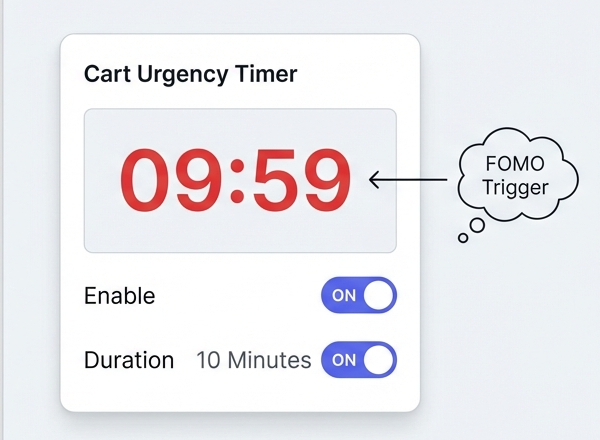
カートの緊急タイマーと進捗バーを有効にします。色や、送料無料、割引、無料ギフトなどの目標をカスタマイズして、顧客の購入意欲を高めます。
ステップ 5:割引ルールの作成
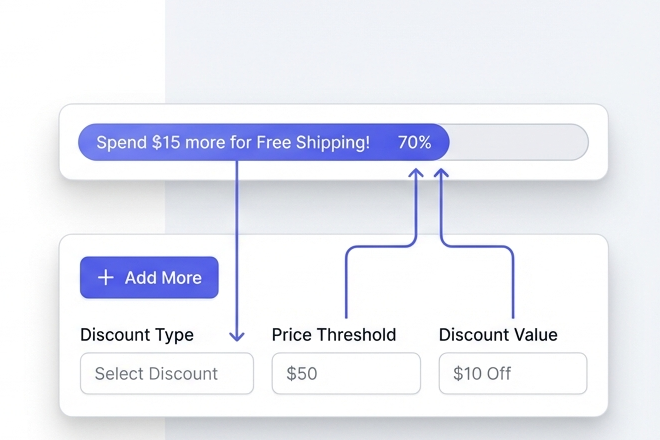
割引タイプを選択し、値を定義し、割引ティア(段階)に明確なラベルを付けることで割引ルールを追加します。これにより、顧客はメリットを即座に理解できます。
ステップ 6:注文メモの有効化
ギフトメッセージや特別な指示のためのメモを顧客が追加できるようにします。これにより信頼が築かれ、ショッピング体験が向上します。
ステップ 7:カートセクションの並べ替え
ドラッグ&ドロップを使用して、特典やチェックアウトボタンなどの最も重要な要素が戦略的な場所に配置されるようにカートセクションを並べ替えます。
ステップ 8:カートアイテムのカスタマイズ
レイアウト、フォント、ラベルを調整して、製品の詳細が明確で読みやすくなるようにします。
ステップ 9:おすすめ商品の有効化
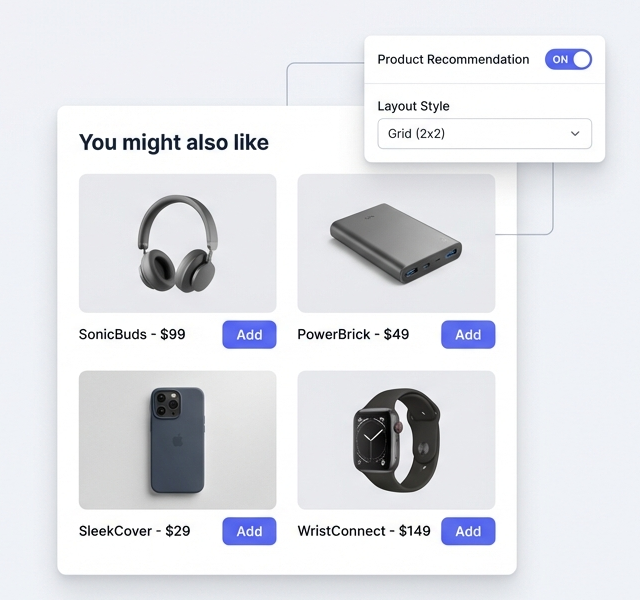
おすすめ商品をオンにし、関連アイテムを表示するためのルールを設定します。ストアのデザインに合ったレイアウトを選択してください。
ステップ 10:割引コードボックスの追加
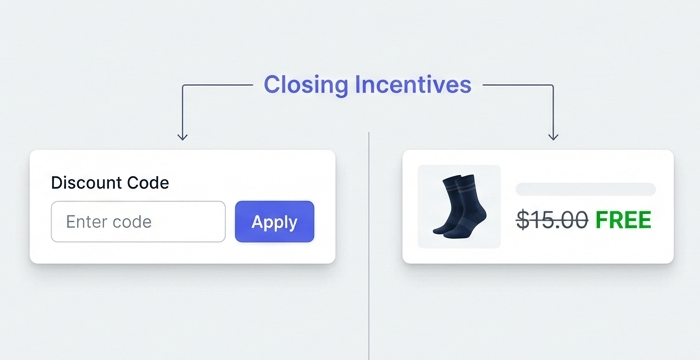
顧客がページを移動することなく、カートドロワー内で直接クーポンコードを適用できるようにします。
ステップ 11:無料商品の提供
カートの合計金額や商品の条件に基づいて無料ギフトのルールを設定し、表示する無料商品を選択します。
ステップ 12:チェックアウトオプションの設定
最終ステップを簡素化するために、表示するチェックアウトアクションとボタンを選択します。
ステップ 13:フローティングカートアイコンの有効化
フローティングカートアイコンを有効化してカスタマイズし、視認性が高く、直感的でアクセスしやすいようにします。
ステップ 14:保存とプレビュー
すべての変更を保存し、オンラインストアを表示してカートアイコンをクリックし、一連の体験をテストします。
こちらもご覧ください: https://wizio.app/ja/blogs/shopifyで商品レコメンデーションを追加する方法
コンバージョンとAOVのためのカートドロワー最適化
最良の結果を得るために、以下の原則を念頭に置いてください:
- 関連性の高いアップセルのみを表示する
- デザインをクリーンで整理された状態に保つ
- 節約額を明確に強調する
- シンプルな選択肢で意思決定の疲れを軽減する
- オファーを詰め込みすぎたものよりも、要点を絞ったカートドロワーの方がコンバージョン率ははるかに高くなります。
Wizio Shopifyセット販売アプリが推奨される理由
Wizioは、複雑さではなく結果を求めるShopifyマーチャントのために特別に構築されています。
Wizioを使用すると、以下を作成できます:
- 商品ごとの数量割引
- 「よく一緒に購入されている商品」セット
- BOGO(1つ買うともう1つ無料)や無料ギフトのオファー
- 選べるセット販売(Build-a-box)
- 進捗バー付きのカートドロワーアップセル
コーディングは不要で、ほとんどのテーマに対応しており、高度なカスタマイズが可能です。スマートなUXを通じてAOVとコンバージョンを向上させることに重点を置いています。
今すぐカート体験の改善を始めましょう
まずは主力商品を1つ選び、Wizioを使用してその商品専用のカートドロワーを構築し、今後7〜14日間の結果を追跡してみてください。カート体験の改善は、多くの場合、コンバージョン率を高め、持続的な収益成長を実現するための最も近道です。
よくある質問
Shopifyのカートドロワーとは何ですか?
カートドロワーとは、顧客が現在のページを離れることなく、カートの内容を確認・編集できるスライドイン式のカートです。
Shopifyでカートドロワーを追加するにはどうすればよいですか?
Shopifyにカートドロワーを追加するには、カートドロワーをネイティブでサポートしているテーマを使用するか、高度なカートドロワー機能を有効にする専用アプリが必要です。
Shopify販売におけるよくある間違いは何ですか?
多くのShopifyストアが苦戦している理由は、製品が悪いからではなく、特にカートやチェックアウト体験における回避可能な販売ミスにあります。
Shopifyのカートドロワーとカートページの違いは何ですか?
カートドロワーとカートページの主な違いは、ショッピングの過程で顧客がどのようにカートとやり取りするかという点にあります。
コーディングなしで設定できますか?
もちろんです。Wizioを使用すれば、技術的な知識がなくてもすべての設定が可能です。
カートドロワーはモバイル対応していますか?
はい、デスクトップとモバイルデバイスの両方でスムーズに動作します。