Shopifyのストアオーナーは、チェックアウト時にディスカウントコードが機能しないというストレスの溜まるエラーにしばしば直面します。クーポンが機能しないと、売上の減少や顧客の不満につながります。あるマーチャントは、コードが消えたことで「売上が落ち、顧客の信頼を失った」と述べています。ほとんどの場合、Shopifyのシステムエラーではなく、ディスカウント設定における隠れた条件や競合が原因です。
このガイドでは、Shopifyディスカウントコードの一般的な問題とその解決方法をステップバイステップで解説します。これにより、顧客の満足度を維持し、売上をスムーズに確保できるようになります。
こちらの記事もご覧ください:https://wizio.app/ja/blogs/shopify-バンドル-売り切れ-エラー-修正
Shopifyディスカウントコードの一般的なエラー
クイックフィックス
- 更新して再テスト:ブラウザのキャッシュとクッキーをクリアし、新しいブラウザセッションまたはシークレットウィンドウでテストしてください。
- コードの確認:入力ミスがないか確認し、Shopify管理画面の「ディスカウント」でコードのステータスをチェックしてください。
- 適用資格の確認:顧客が最低条件(購入金額、特定の商品)を満たしているか、コードの期限が切れていないか、利用制限に達していないかを確認してください。
期限切れまたは無効なコード
ディスカウントの開始日と終了日(および利用制限)が現在有効である必要があります。終了日を過ぎたコードや、1回限りの制限を超えたコードは機能しません。
商品/コレクションの制限
特定の注文やコレクションにのみ適用されるコードは、それ以外のアイテムには機能しません。例えば、対象外の商品をカートに追加すると、コードエラーの原因になります。
最低条件未達
多くのディスカウントには、最低購入金額や最低商品数が必要です。注文がその基準を満たしていない場合、Shopifyはコードを適用しません。
顧客の適用資格ルール
一部のディスカウントは、初回購入者、ログイン済みの顧客、または特定のタグを持つグループに限定されています。指定された顧客セグメントに含まれない購入者の場合、コードは拒否されます。
利用制限への到達
Shopifyでは、コードの総利用回数や、顧客1人あたりの利用回数を制限できます。これらの制限に達すると、コードは機能しなくなります。
自動ディスカウントとの競合
Shopifyでは、手動コードと有効な自動ディスカウントを組み合わせることはできません。サイト全体のセールや送料無料プロモーションが実行されている場合、手動コードは無視されます。
通貨/マーケットの不一致
Shopify Marketsや多通貨を使用しているストアでは、ディスカウントが購入者の通貨または地域で有効であることを確認してください。
技術的な問題
ディスカウントコードには特殊文字を使用しないでください(ShopifyがURLからそれらを削除する可能性があります)。また、デフォルトでは、ディスカウントコードはチェックアウト時にのみ入力可能であり、カートページには表示されません。
上記の項目はいずれも、「Shopifyディスカウントコードが機能しない」という苦情の背後にある一般的な原因です。これらの条件を確認することで、コードが失敗する理由を特定できます。
ステップバイステップ・トラブルシューティングガイド
さらに詳細な調査
- アプリの競合
- 自動ディスカウント
- 下書き注文
- コードの制限
ディスカウントのステータスを確認する
Shopify管理画面の「ディスカウント」で、コードが有効で綴りが正しいか確認してください。開始日/終了日を確認し、利用制限に達していないことを確かめてください。無効または期限切れのコードは常にエラーになります。
ディスカウント条件を見直す
ディスカウント設定を開き、商品、コレクション、顧客、または最低条件を確認します。テストの際は、対象商品のみをカートに入れてください。最低購入金額や商品数量が満たされていることを確認します。
例えば、「商品Xを買うと商品Yがもらえる」キャンペーンは、XとYの両方のアイテムがカートに入っていない限り自動適用されません。
競合するプロモーションを無効にする
自動セールや送料無料プロモーションを実行中の場合は、一時停止してコードを再度試してください。Shopifyは自動ディスカウントと手動コードを併用できないため、他のディスカウントを無効にすることで問題が解決することがよくあります。
顧客としてテストする
ログイン状態に頼らないでください。シークレット/プライベートブラウザを開くか、ログアウトして新規ユーザーとしてコードをテストしてください。管理者ユーザーやストアスタッフのタグがあると、特定のルールをバイパスしてしまうことがあります。新しいセッションでテストすることで、実際の顧客体験を確認できます。
利用レポートを確認する
Shopify管理画面で「ディスカウント別の売上」レポートを使用して、コードがすでに使い切られていないか確認します。このレポートには、各コードが何回使用されたかが表示されます。利用制限が問題でない場合は、最終手段としてディスカウント設定を削除し、コードを再作成してみてください。
これらの手順に従うことで、設定ミスを体系的に排除できます。多くの場合、解決策は顧客のカートに合わせて設定を調整するだけです。
こちらの記事もご覧ください:https://wizio.app/ja/blogs/shopify-特定の製品バンドルを作成する方法
自動ディスカウント vs ディスカウントコード
Shopifyでは、自動ディスカウント(設定すれば自動適用されるセール)と手動ディスカウントコードの両方を利用できますが、これらはうまく共存できません。自動ディスカウントは、顧客がすべての対象商品をカートに入れているなど、すべての条件が満たされた場合にのみ適用されます。また、Shopifyは1つの商品に対して最も有利なディスカウントを1つだけ適用します。重要なのは、Shopifyは有効な自動ディスカウントの上に手動コードを適用しないという点です。
実務上、これはサイト全体の10%オフのような自動プロモーションがある場合、その自動プロモーションがオフにならない限り、手動コードは無視されることを意味します。解決策の一つは、併用を管理するアプリやスクリプトを使用することですが、標準機能では、Shopifyは各商品に対してより価値の高いディスカウントのみを採用します。
賢い数量割引価格戦略は、購入数量が多いほど価格を下げることで、顧客により多くの購入を促し、客単価(AOV)とコンバージョン率を高めます。
自動ディスカウントが表示されない場合は、カートが実際に条件を満たしているか(必要なすべての商品が追加されているか)、競合するディスカウントが存在しないかを再確認してください。多くの場合、「Shopify自動ディスカウントが表示されない」という問題は、単に条件が完全に満たされていないか、別のディスカウントがそれをブロックしていることを意味します。
Wizio Shopify Bundleのようなセット販売・アップセルアプリの活用
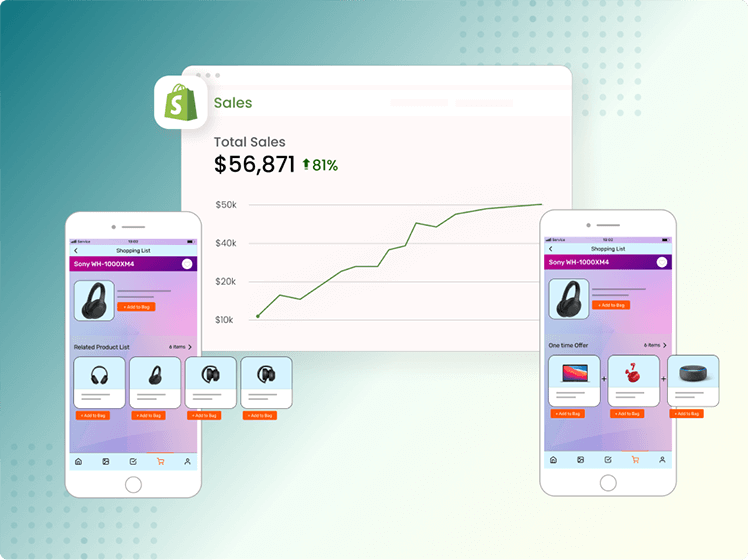
プロモーションを簡素化するために、Wizio Shopify Bundle Appのようなセット販売アプリの使用を検討してください。Wizioを使用すると、アップセルセット、BOGOオファー、数量割引を商品ページに直接作成できます。例えば、「商品Xを買うと商品Yがもらえる(BOGO)」や、顧客が商品をカートに追加したときに自動的に適用される段階的な数量割引を設定できます。ディスカウントがセット販売に組み込まれているため、顧客はコードを入力する必要がなく、買い物をしながら特典(と節約額)を確認できます。
Wizioのデータによると、これらのセット販売やアップセル機能を使用しているマーチャントは、数量割引やBOGOプロモーションを通じて「コンバージョン率が最大40%向上」しています。Shopify標準のコードの代わりに(あるいは併用して)Wizioのセット販売ツールを使用することで、コード入力エラーを排除しながら平均注文単価を高めることができます。
結論
Shopifyのディスカウントコードは壊れているわけではありません。その厳格なルールと制限により、小さな設定ミスが販売を止めてしまうだけです。日付、制限、商品ルール、競合などの一般的な原因を体系的にチェックし、一般の買い物客としてテストすることで、コードのエラーを迅速に修正できます。並行して、自動適用リンクやセット販売ツールなどのベストプラクティスを活用し、高いコンバージョン率を維持しましょう。
Shopifyでディスカウントの「バグ」が発生することは稀であり、ほぼすべての失敗は隠れた条件や競合によるものです。それらの条件を解決するか、賢いShopifyアプリ Wizio: Bundle Free Gift Upsellを使用すれば、ディスカウントは再びスムーズに機能し、クーポンにまつわる悩みで売上を逃すこともなくなります。
よくある質問
Shopifyディスカウントコードが機能しないのはなぜですか?
多くの場合、カートの内容がコードの条件を満たしていません。コードが期限切れまたは無効な場合は「有効なディスカウントコードを入力してください」と表示され、注文がルールに一致しない場合は「[CODE] ディスカウントコードはカート内の商品には適用されません」と表示されます。
なぜカートページでディスカウントコードを入力できないのですか?
Shopifyの仕様により、ディスカウントコードはチェックアウト時にのみ適用可能です。カートページにコード入力欄がなくても、それは正常です(適用するにはチェックアウトページで入力する必要があります)。
自動ディスカウントが機能しないのはなぜですか?
自動ディスカウントは、対象となるすべての商品や条件が満たされた場合にのみ適用されます。また、Shopifyでは1つの商品につき1つのディスカウントのみが適用される点にご注意ください。有効な自動セールがある場合、そのセールが解除されるまで手動コードは機能しません。カートに必要な商品が正確に入っているか確認し、競合するディスカウントを削除してください。
1回の注文で複数のディスカウントコードを併用できますか?
通常、併用はできません。Shopifyでは、特別なスクリプトやアプリを使用しない限り、1回の注文につき1つのディスカウントのみが適用されます。顧客が2つのコードを入力した場合、Shopifyは最も有利な有効なコードを適用するか、エラーを表示します。例えば、「一部のディスカウントコードは併用できません。最適な組み合わせを適用しました」といったメッセージが表示されます。
Wizioのようなアプリはディスカウントの問題解決にどう役立ちますか?
セット販売やアップセルアプリは、あらかじめ組み込まれた特典を提供することで、クーポン入力の手間を省きます。例えば、Wizio Shopify Bundle Appでは、商品ページやカートページで適用されるBOGO(1件買うともう1件無料)、無料ギフト、数量割引などを設定することが可能です。