













Shopifyストアでバンドルを作成したのに、バンドル内の各製品に在庫があるにもかかわらず「売り切れ」と表示されたことはありませんか?これは多くのマーチャントにとって不満を感じる経験であり、さらに悪いことに、売上と顧客からの信頼を失うことにつながります。「売り切れ」のラベルを見た買い物客は、深く掘り下げようとはせず、単に離脱して他の場所で購入してしまうことがよくあります。
この問題は、特に多くのストアオーナーが平均注文額を増やすためにバンドルを利用しているため、思ったよりも一般的です。この記事では、在庫があるにもかかわらずShopifyのバンドルが売り切れと表示される理由、このエラーの背後にある最も頻繁な原因、そしてそれを段階的に修正する方法を探ります。読み終わる頃には、この問題を回避し、バンドルがスムーズに販売されるようにする方法を正確に理解できるでしょう。
まず確認すべきこと
- 各製品の在庫を確認する
- このロケーションの在庫を使用してオンライン注文のフルフィルメントを行う
- バリエーションを確認する
- 他のアプリをオフにしてシークレットウィンドウでテストする
|
表示内容 |
考えられる原因 | 対処法 |
| すべての製品が売り切れと表示される | 在庫のあるロケーションがオンライン注文のフルフィルメントを行っていない | 設定をオンにするか、オンライン注文のフルフィルメントを行うロケーションに在庫を移す |
| バンドルだけが売り切れと表示される | バンドル内の1つの製品の在庫がゼロ | 再入荷する |
| アイテムの価格の下に赤いメッセージ「No quantity available for [製品]」が表示され、Save Nowボタンがグレーアウトする(Wizio) | その製品の在庫がない | 再入荷する |
| 一部のバリエーションだけが利用不可 | そのバリエーションの在庫がゼロ | そのバリエーションを再入荷する |
Wizioでのバンドル在庫の仕組み
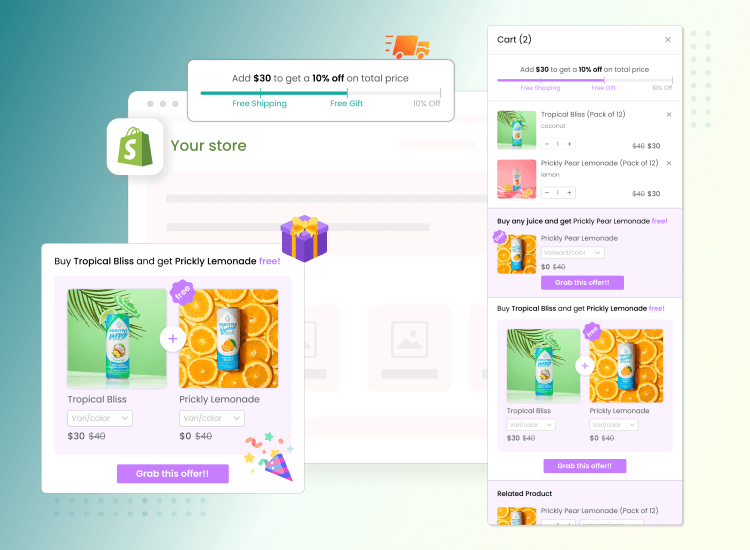
Wizioのバンドルには、独自の在庫数がありません。バンドルの在庫状況は、バンドル内の製品によって決まります。製品の1つが在庫切れになっても、バンドルはページに表示されたままです。ページが読み込まれるとすぐに、バンドルカード内のアイテムの価格の下に赤いメッセージ「No quantity available for [製品名]」が表示され、バンドルのSave Nowボタンがグレーアウトします。このメッセージは、翻訳した場合にのみ他の言語で表示されます。Wizioには、売り切れのバンドルを非表示にする設定はありません。
バンドル内の製品で「在庫切れの時でも販売を続ける」がオンになっている場合、Wizioはその設定に従います。バンドル内の製品で在庫追跡がオフになっている場合、Wizioはその製品を利用可能として扱います。
Shopifyでバンドルが売り切れと表示されるのはなぜですか?
バンドルが売り切れと表示される場合、通常、Shopifyまたは使用しているバンドルアプリから見て、バンドル内のいずれかの製品、またはその製品の在庫があるロケーションが、オンライン注文に利用できないことを意味します。最も一般的な理由を以下に示します。
1. バンドル内の製品が在庫切れになっている
Wizioを含む多くのバンドルアプリは、バンドルの在庫状況をバンドル内の製品から判断します。ストアが販売に使用しているロケーションでそのいずれかが在庫切れになっていると、バンドルは売り切れと表示されます。
2. ロケーションがオンライン注文のフルフィルメントを行っていない
「このロケーションの在庫を使用してオンライン注文のフルフィルメントを行う」(Use inventory at this location to fulfill online orders)がオフになっているロケーションに在庫がある場合、在庫が存在していても、Shopifyはオンラインでその製品を在庫切れとして表示します。
3. バンドルアプリによって在庫のカウント方法が異なる
バンドルアプリによって在庫の扱い方は異なります。Wizioはバンドル内の製品の在庫のみを使用するため、別途設定するバンドル独自の在庫はありません。
4. バリエーションが在庫切れになっている
バンドルにサイズや色が含まれる場合、買い物客が選択するバリエーションに在庫が必要です。製品全体としては在庫があっても、1つのバリエーションだけが在庫切れになっていることがあります。
関連記事: Shopifyでサイズ&色のバリエーション選択を可能にする方法
Shopifyで売り切れと表示されるバンドルを修正する方法は?
幸いなことに、この問題を修正するには、通常、大きな変更は必要ありません。バンドルの設定またはアプリの設定でいくつかの調整を行うだけで済みます。最も効果的な修正方法を以下に示します。
1. 在庫ロケーションを確認する
「設定」>「ロケーション」に移動します。在庫を保管しているロケーションで「このロケーションの在庫を使用してオンライン注文のフルフィルメントを行う」がオンになっていることを確認するか、オンになっているロケーションに在庫を移してください。
2. 各製品の在庫を確認する
バンドル内の各製品を開き、オンライン注文のフルフィルメントを行うロケーションでの数量を、各バリエーションも含めて確認します。
例:バンドルにTシャツとマグカップが含まれており、マグカップが在庫切れの場合、Tシャツが100枚残っていてもバンドルは利用できません。
3. バンドルアプリの在庫カウント方法を確認する
バンドルアプリのヘルプドキュメントを開き、在庫のカウント方法を確認します。Wizioでは在庫がバンドル内の製品から取得されるため、設定するものは何もありません。他のアプリを使用している場合は、そのアプリのサポートに問い合わせてください。
4. テーマとアプリの競合を除外する
シークレットウィンドウでストアを開き、他のアプリを1つずつオフにして、Dawnなどのデフォルトテーマでバンドルをテストします。
Wizio: Bundle Free Gift Upsellについて
Wizio: Bundle Free Gift Upsellは、数量割引、ボリュームディスカウント、バンドルオファーのためのShopifyアプリです。BOGO、Buy X Get Y、一緒に購入されることが多いバンドル、ビルド・ア・ボックス、無料ギフト、カートドロワーを備えています。
主なハイライト:
-
簡単なセットアップ、コーディング不要
-
ボリュームディスカウント&柔軟な数量割引
-
BOGOオファーとFBTバンドル
-
パーソナライゼーションのためのビルド・ア・ボックスバンドル
-
アップセル&ギフトオプションを備えたカートドロワー
バンドル在庫エラーを回避するためのベストプラクティス
一度問題を修正するのは良いことですが、再び発生しないように防ぐことはさらに良いことです。いくつかのベストプラクティスを以下に示します。
定期的に在庫を監査する: バンドル製品と個々のアイテムの両方を毎週チェックして、在庫レベルが正確であることを確認してください。
バンドルをシンプルに保つ: バンドルに含める製品やバリエーションが多いほど、そのいずれかが在庫切れになる可能性が高くなります。シンプルに始めて、信頼性をテストしてから拡張してください。
公開前にテストする: バンドルをカートに追加し、チェックアウトに進んで、利用可能として表示されることを確認して、必ずテストしてください。
結論
バンドルは、平均注文額を増やし、単一の購入で顧客により多くの価値を提供するための最良の方法の1つです。しかし、Shopifyのバンドルが在庫があるにもかかわらず売り切れと表示されると、売上を失い、顧客の不満につながる可能性があります。
幸いなことに、この問題は通常、製品やバリエーションの在庫切れ、またはオンライン注文のフルフィルメントを行っていないロケーションに起因します。ロケーションと各製品の在庫を確認することで、問題を迅速に修正し、バンドルをスムーズに販売し続けることができます。
適切な設定を行うことで、「売り切れ」の罠を回避し、顧客にシームレスな体験を提供し、Shopifyストアを最高の状態で運営し続けることができます。
よくある質問
1. 在庫があるのに、Shopifyのバンドルが売り切れと表示されるのはなぜですか?
これは通常、バンドル内のいずれかの製品またはバリエーションが、オンライン注文のフルフィルメントを行うロケーションで在庫がない場合、またはそのロケーションで「このロケーションの在庫を使用してオンライン注文のフルフィルメントを行う」がオフになっている場合に発生します。
2. Shopifyのバンドル在庫エラーを修正するにはどうすればよいですか?
各製品の在庫とロケーションの設定を確認し、他のアプリをオフにした状態でシークレットウィンドウでテストしてください。
3. Shopifyのバンドルにはバンドルアプリが必要ですか?
必ずしも必要ではありません。Shopifyは、シンプルな固定バンドルやマルチパック向けに無料のShopify Bundlesアプリを提供しています。Wizioのようなバンドルアプリを使えば、数量割引、BOGO、ビルド・ア・ボックス、無料ギフトを追加できます。
4. バンドル内の1つの製品が在庫切れの場合はどうなりますか?
その製品を再入荷してください。Wizioでは、バンドルはページに表示されたままとなり、アイテムの価格の下に赤いメッセージ「No quantity available for [製品名]」が表示され、Save Nowボタンがグレーアウトします。このメッセージは、翻訳した場合にのみ他の言語で表示されます。
5. Shopifyのバンドルの在庫を手動で設定できますか?
Wizioではできません。バンドルの在庫状況は、バンドル内の製品によって決まります。販売するバンドルの数を制限したい場合は、それらの製品の在庫を制限してください。
6. Shopifyですべての製品が売り切れと表示されるのはなぜですか?
まず「設定」>「ロケーション」を確認してください。オンライン注文のフルフィルメントを行わないロケーションに在庫がある場合、Shopifyはオンラインですべての製品を在庫切れとして表示します。ロケーションに問題がなければ、各製品の在庫を確認してください。