平均注文額(AOV)を増やし、コンバージョンを促進し、購入を奨励したいと考えているShopifyストアオーナーにとって、Buy One Get One (BOGO)オファーは最も魅力的なプロモーションの1つです。適切な設定により、買い物客はより多くの商品をカートに追加するよう促され、お得感を感じ、最終的にあなたにより多くの商品を販売させ、収益を向上させます。
Wizio Bundleアプリを使用している場合、重い技術的な作業なしでBOGOオファー(およびその他のバンドルタイプ)を簡単に作成できる優れたツールがあります。アプリのリストによると、Wizioは無制限のバンドル、BOGO、無料ギフト、ボリュームディスカウントをサポートしており、Shopifyストア向けに設計されています。AOVを増やしたいですか?このガイドで説明されているShopify 2つ購入で1つ無料戦略を試してみてください。
この記事では、アプリのインストールからライブオファーの開始までの全プロセスを説明します。
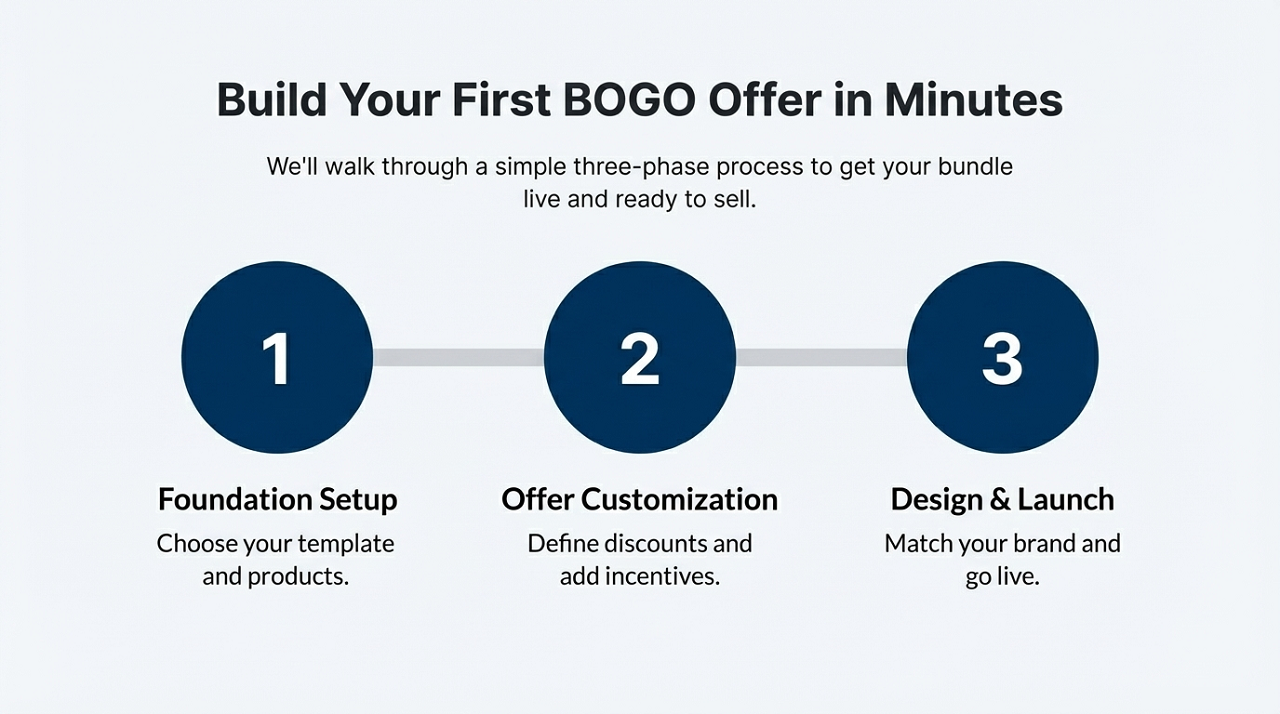
BOGOオファーにWizio Bundleを使用する理由
手順に入る前に、なぜWizioが良い選択肢なのかを理解しましょう。
- Shopifyと統合し、「Buy X Get Y」のようなバンドルタイプ、ボリュームディスカウント、無料ギフトをサポートしています。
- ユーザーフレンドリーなインターフェースを提供し、重いコーディングは必要ありません。
- レイアウト、テーマ、フォント、色などをカスタマイズできるため、オファーをブランドスタイルに合わせることができます。
- ターゲットを絞ったオファー(製品別、数量別)を作成する柔軟性があり、プロモーションを戦略に合わせて調整できます。
- バンドル/BOGOが使用され、オファーが適切に提示されると、多くの販売者が注文サイズが増加するのを確認しており、実績のあるコンバージョン戦術に沿っています。
Wizio Shopify Bundleアプリを選択し、以下の手順に従うことで、顧客が理解し、反応するプロフェッショナルなBOGOバンドルを作成するための準備が整います。
ステップバイステップ: BOGOバンドルオファーの作成
WizioでBuy One Get Oneバンドルを設定する方法は以下の通りです。主に4つのステップと、最後のチェックが含まれます。次に、クイックリファレンス用の表を含めます。
ステップ1: インストールの確認とアプリを開く
1. Shopify管理パネルにログインします。
2. Wizioをまだインストールしていない場合:
- Shopify App Storeにアクセスします。
- Wizio Bundle: Quantity Breaks(または「Wizio Bundle Free Gift Upsell」)を検索します。
- インストールをクリックします。インストールは「ワンクリック」で、コードは必要ありません。
3. インストール後、Shopify管理者からWizioアプリを開きます。
ステップ2: オファー作成へ移動
1. Wizioダッシュボード内で、Quantity BundleまたはCreate Offerのセクションを見つけます。
2. BOGO / High volumeテンプレートオプションを選択します(これは「Buy X Get Y」または「BOGO – High Volume」のようにラベル付けされている場合があります)。
3. ターゲットを選択します。これは通常、オファーを適用したい製品です。
4. バンドルする製品を選択します。
5. バンドル情報を追加します。例として、オファーの名前(「1つ購入で1つ無料」)、説明、および条件(例:同じ製品、異なる製品)。
6. レイアウトとカスタマイズを選択します。バンドルが製品ページ/カートにどのように表示されるかを選択します。これには、カラーテーマ、フォントスタイル/サイズ、およびバナーコピーが含まれる場合があります。
7. Discount Batchセクションで:
- 割引タイプを選択します。例:パーセンテージ(2番目のアイテムが100%オフ)または、無料アイテムを提供する場合は「Free gift」トグル。
- 割引値を入力します(例:「2番目のアイテムが100%オフ」または「Free gift enabled」)。
- 無料ギフトを提供する場合は、無料ギフトオプションを有効にします。
ステップ3: 外観のカスタマイズと有効化
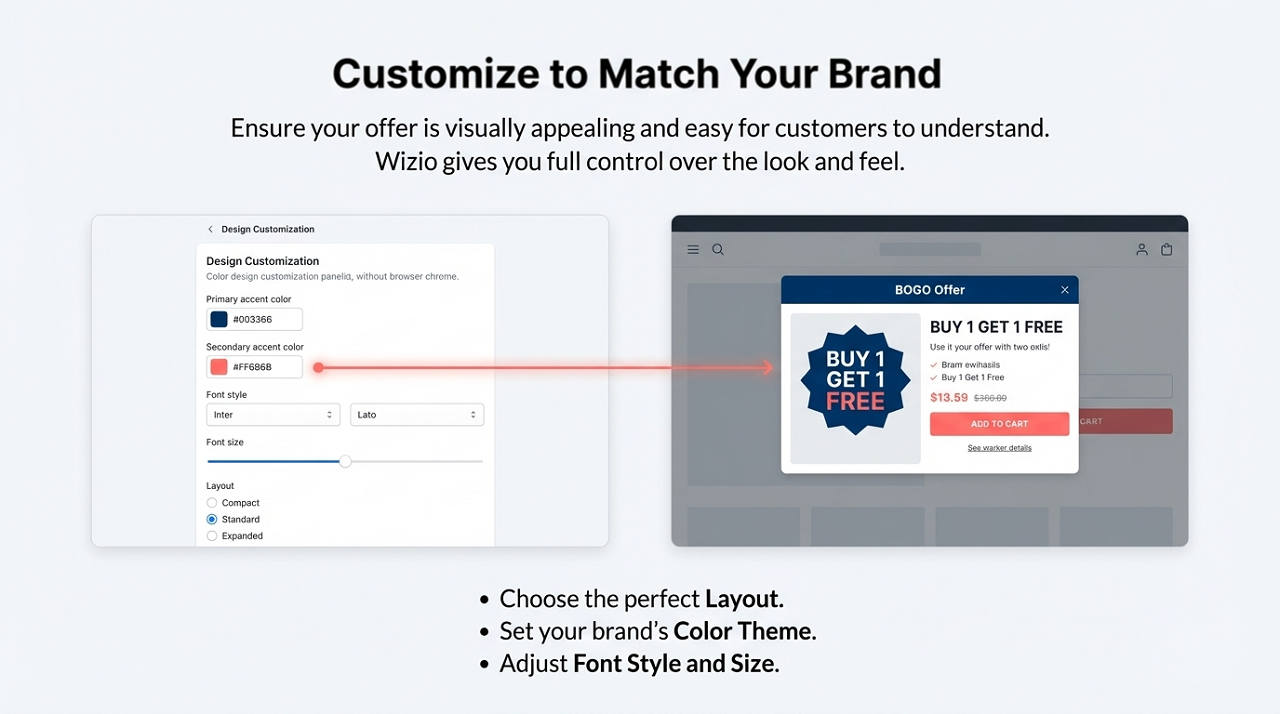
1. 割引設定の後、製品を再度選択するか、選択した製品を確認します。
2. カスタマイズ設定を使用します。カラーテーマ、フォントスタイル、サイズ。バンドルオファーがストアのブランディングと一致し、視覚的に魅力的であることを確認します。
3. 右側のプレビューを使用して、顧客にどのように表示されるかを確認します。
4. すべて問題がなければ、保存(または有効化/ライブにする)をクリックします。
5. その「保存」状態から、表示アイコン/リンクが表示されるはずです。それをクリックして、ライブストアモードでどのように表示されるかを確認します。
ステップ4: チェックと調整
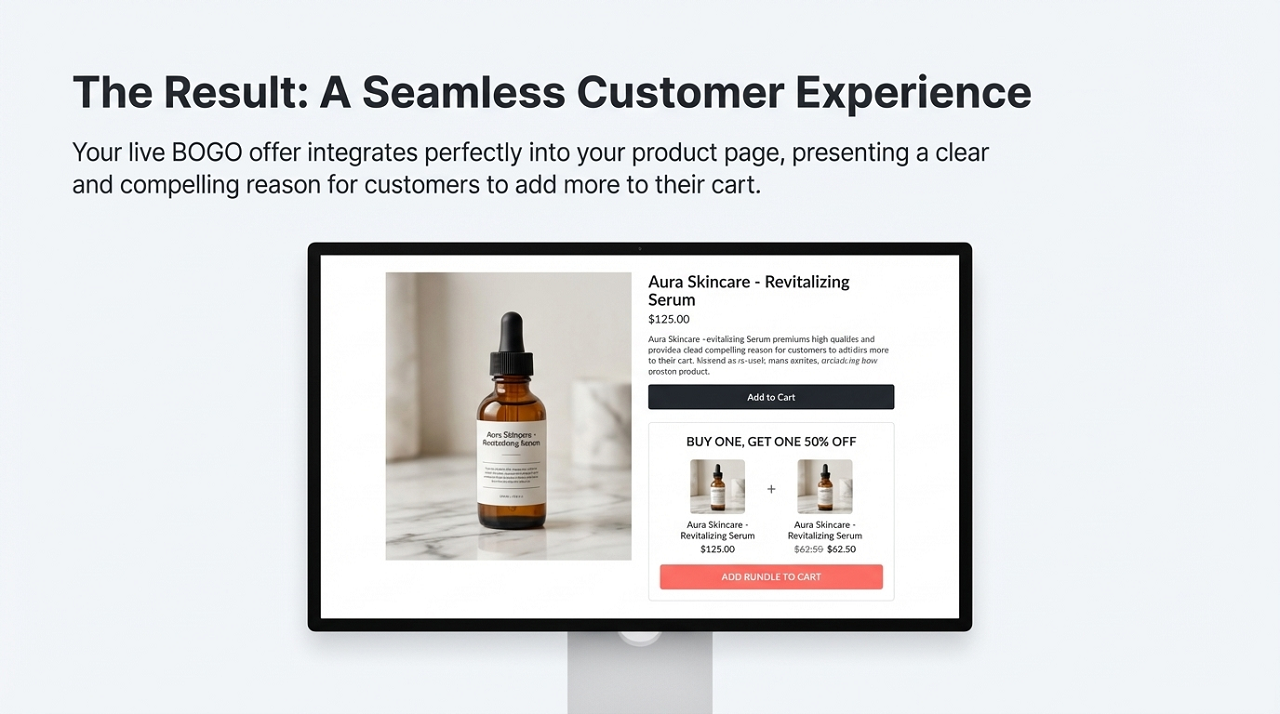
1. ストアフロントで、設定した製品に移動します。BOGOオファーが目に見えて明確であることを確認します。
2. 割引が実際に適用されていることを再確認します。商品を1つカートに追加 → 2番目のアイテムが無料/割引になっているか確認します。
3. バンドル表示が視覚的に魅力的で、顧客が理解しやすいことを確認します。
- コピーは明確か(「1つ購入で1つ無料」)
- 価格設定/割引は明確か
- デザインはテーマに合っているか(色/フォント)
4. 何かおかしいところ(レイアウト、レスポンシブ性、文言)があれば、Wizioに戻って編集します。
5. 満足したら、バンドルは「ライブで販売準備完了」です。
結論
WizioのようなShopifyバンドルアプリを使用して、適切に設計されたBOGOバンドルオファーを作成することは、より多くの売上を促進し、注文額を増やし、顧客により多く購入するための明確なインセンティブを与えるための優れた方法です。プロセスは簡単です。アプリをインストールし、バンドルを設定し、外観をカスタマイズし、ライブでテストし、結果を監視します。正しく行えば、信頼を育み、エンゲージメントを高め、成長に貢献します。
上記の手順とヒントに従えば、「Buy One Get One」バンドルをすぐにライブにし、顧客が見て行動できるようにすることができます。
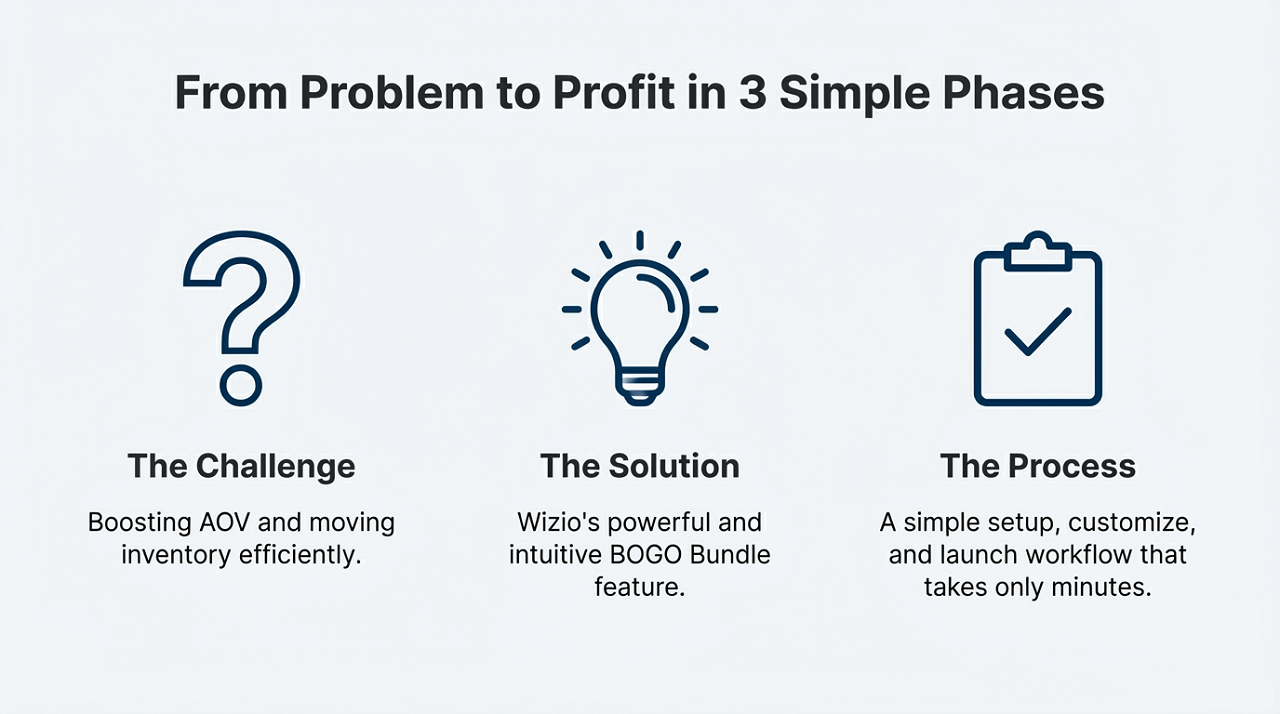
よくある質問
Q1: WizioでBOGOオファーを利用するにはコーディングスキルが必要ですか?
いいえ、インストールと設定は簡単で、コードは不要になるように設計されています。
Q2: 「1つ買うともう1つが無料になるが、異なる製品で」というように製品を組み合わせられますか?
はい。Wizioは「Buy X Get Y」形式のバンドルと無料ギフトをサポートしており、さまざまな製品をバンドルに含めることができます。
Q3: オファーはモバイルストアとデスクトップストアの両方に表示されますか?
はい。Wizioはモバイルレスポンシブデザインとテーマ互換性を機能として挙げています。
Q4: 割引が正しく適用されていることを確認するにはどうすればよいですか?
バンドルを保存した後、必ずストアフロントでプレビューし、製品をカートに追加し、2番目の(または「Yを入手する」)アイテムが割引または無料になっていることを確認し、正しい価格が反映されていることを確認してください。
Q5: 販売されたバンドル数とそれらから生じた収益を追跡できますか?
はい、Wizioには分析機能が含まれています。また、AOV、バンドルコンバージョン、最もパフォーマンスの高い製品の組み合わせを監視する必要があります。
Q6: オファーを停止または一時停止したい場合はどうすればよいですか?
Wizioアプリ内で、バンドルオファーを無効または削除できます。顧客が誤解しないように、ストアフロントでの変更を必ず削除/宣伝してください。
Q7: この戦略はすべてのストアに適していますか?
BOGOオファーは強力ですが、マージン構造、在庫レベル、顧客の行動に合わせると最も効果的です。特定のストアで機能することを確認するために、テストと結果の監視を行ってください。
注: ご質問や設定に関するサポートが必要な場合は、メールまたはチャットサポートからお問い合わせください。