Per i proprietari di negozi Shopify che desiderano aumentare il Valore Medio dell'Ordine (AOV), guidare più conversioni e incentivare gli acquisti, un'offerta Compra Uno, Prendine Uno (BOGO) è una delle promozioni più convincenti. Con la giusta configurazione, invita gli acquirenti ad aggiungere più articoli, li fa sentire come se stessero facendo un affare e, in definitiva, ti aiuta a vendere più prodotti e ad aumentare le entrate.
Se stai utilizzando l'app Wizio Bundle, hai uno strumento eccellente per creare facilmente offerte BOGO (e altri tipi di bundle) senza un pesante lavoro tecnico. Secondo l'elenco delle app, Wizio supporta bundle illimitati, BOGO, omaggi, sconti sul volume ed è progettato per i negozi Shopify. Vuoi aumentare l'AOV? Prova la strategia Shopify Compra 2 Ricevi 1 Gratis spiegata in questa guida.
In questo post, ti guideremo attraverso l'intero processo, dall'installazione dell'app al lancio della tua Offerta dal vivo.
Perché utilizzare Wizio Bundle per le offerte BOGO?
Prima di immergerci nei passaggi, capiamo perché Wizio è una buona scelta:
- Si integra con Shopify e supporta tipi di bundle come "Acquista X Ricevi Y", sconti sul volume e omaggi.
- Offre un'interfaccia user-friendly, non è richiesta alcuna codifica pesante.
- Consente la personalizzazione di layout, tema, carattere, colore, ecc., in modo che l'Offerta corrisponda allo stile del tuo marchio.
- Ti offre flessibilità per creare offerte mirate (per Prodotto, per quantità), che ti aiutano ad adattare la promozione alla tua strategia.
- Molti commercianti riscontrano aumenti nelle dimensioni degli ordini quando vengono utilizzati bundle/BOGO e le offerte sono ben presentate, quindi ti stai allineando con una tattica di conversione comprovata.
Scegliendo l'App Wizio Shopify Bundle e seguendo i passaggi seguenti, sarai ben attrezzato per creare un bundle BOGO professionale che i tuoi clienti capiranno e al quale risponderanno.
Passo dopo passo: Creazione di un'Offerta Bundle BOGO
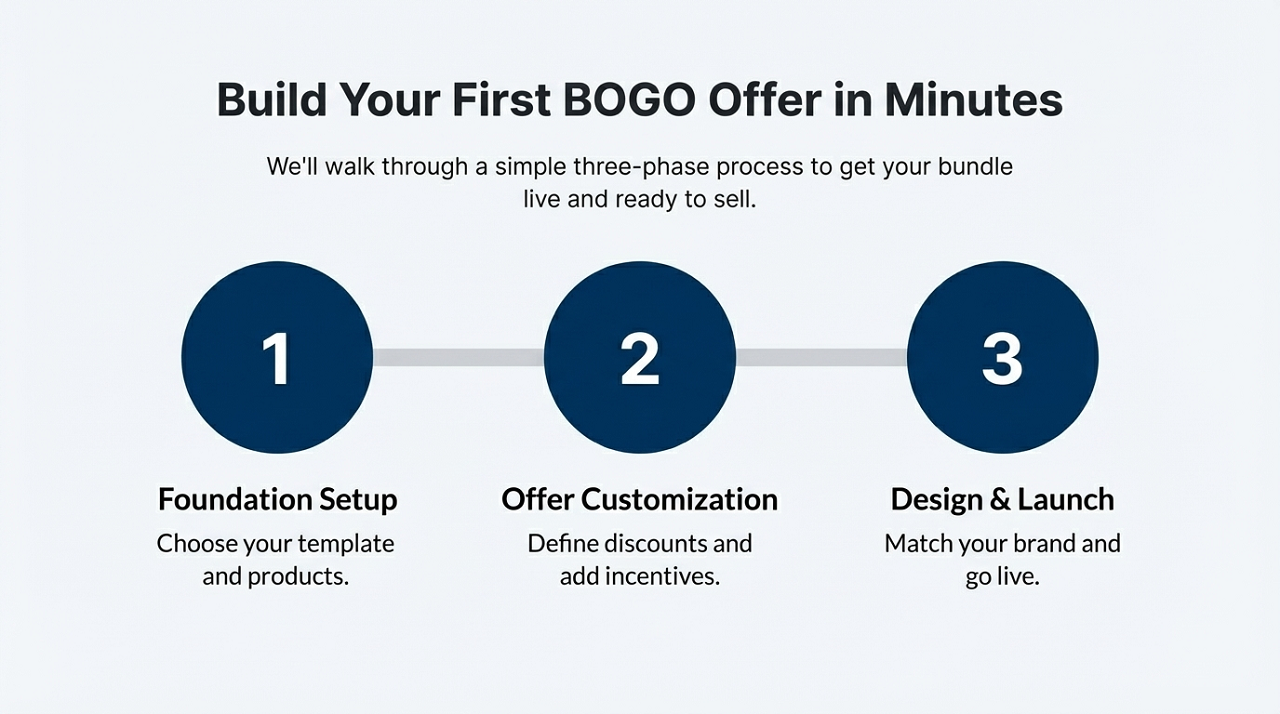
Ecco come impostare un bundle Compra Uno, Prendine Uno in Wizio. Si articola in quattro passaggi principali, più un controllo finale. Poi includi una tabella per una rapida consultazione.
Passaggio 1: Conferma l'installazione e apri l'app
1. Accedi al tuo pannello di amministrazione Shopify.
2. Se non hai ancora installato Wizio:
- Vai all'App Store di Shopify.
- Cerca Wizio Bundle: Quantity Breaks (o "Wizio Bundle Free Gift Upsell").
- Fai clic su Installa. L'installazione è "one-click" e non è necessario alcun codice.
3. Una volta installata, apri l'app Wizio dal tuo pannello di amministrazione Shopify.
Passaggio 2: Vai alla creazione della tua Offerta
1. All'interno della dashboard di Wizio, individua la sezione per Bundle di Quantità o Crea Offerta.
2. Scegli l'opzione modello BOGO / Alto volume (questo potrebbe essere etichettato come "Acquista X Ricevi Y" o "BOGO – Alto Volume").
3. Seleziona il tuo Target, questo è in genere il Prodotto a cui vuoi che l'Offerta si applichi.
4. Scegli i prodotti che stai raggruppando in bundle.
5. Aggiungi le Informazioni sul Bundle: Ad esempio, il nome dell'Offerta ("Compra Uno, Prendine Uno Gratis"), una descrizione ed eventuali condizioni (ad es. stesso Prodotto, Prodotto diverso).
6. Scegli il Layout e Personalizzazioni: Seleziona come verrà visualizzato il bundle sulla pagina del prodotto/carrello, inclusi tema colore, stile/dimensione del carattere ed eventualmente la copia del banner.
7. Nella sezione Lotto Sconto:
- Seleziona il tipo di sconto: ad esempio, percentuale (100% di sconto sul secondo articolo) o l'interruttore "Omaggio" se stai dando un articolo gratuito.
- Inserisci il valore dello sconto (ad es. "100% di sconto sul secondo articolo" o "Omaggio abilitato").
- Se offri un omaggio, abilita l'opzione omaggio.
Passaggio 3: Personalizza l'aspetto e attiva
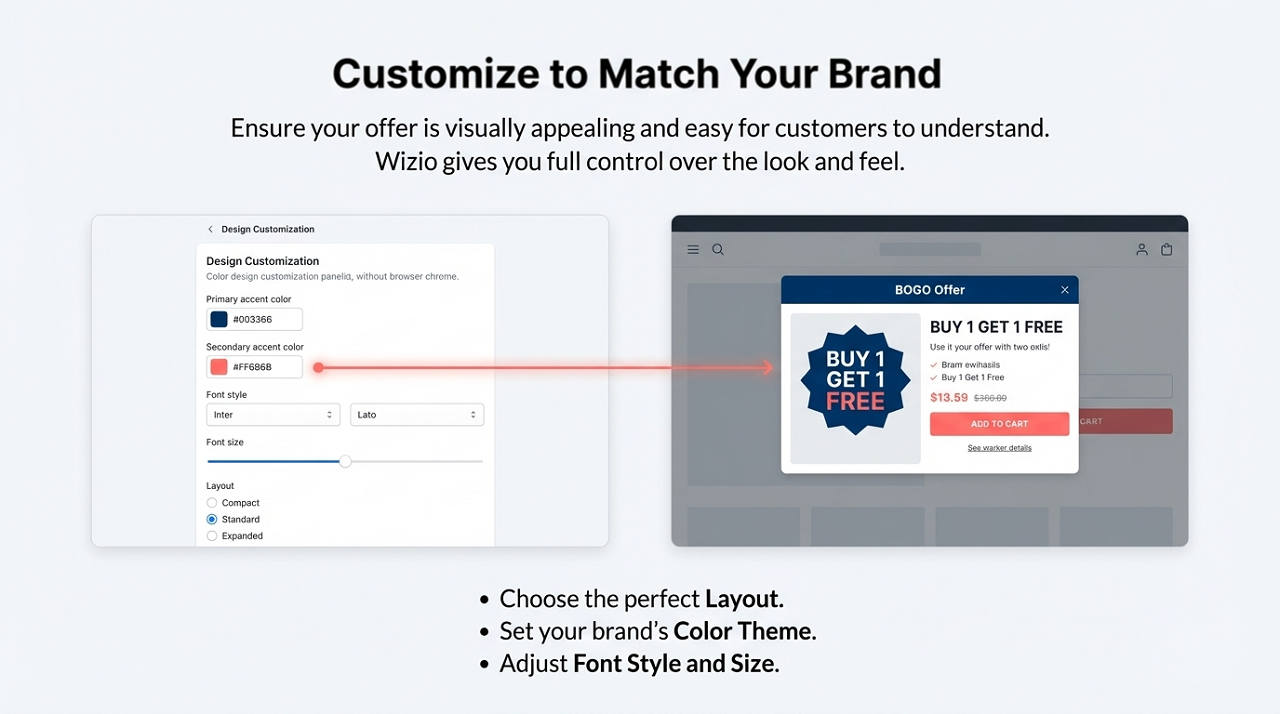
1. Dopo le impostazioni di sconto, seleziona nuovamente il Prodotto o conferma il Prodotto scelto.
2. Utilizza le impostazioni di personalizzazione: Tema colore, stile e dimensione del carattere. Assicurati che l'offerta bundle corrisponda al marchio del tuo negozio e abbia un aspetto visivamente accattivante.
3. Utilizza l'Anteprima sul lato destro per verificare come apparirà ai clienti.
4. Una volta che tutto sembra a posto, fai clic su Salva (o Attiva/Vai Live).
5. Da quello stato di "salvataggio", dovresti vedere un'icona/link Visualizza, fai clic su quello per ispezionare come appare in modalità negozio dal vivo.
Passaggio 4: Controlla e perfeziona
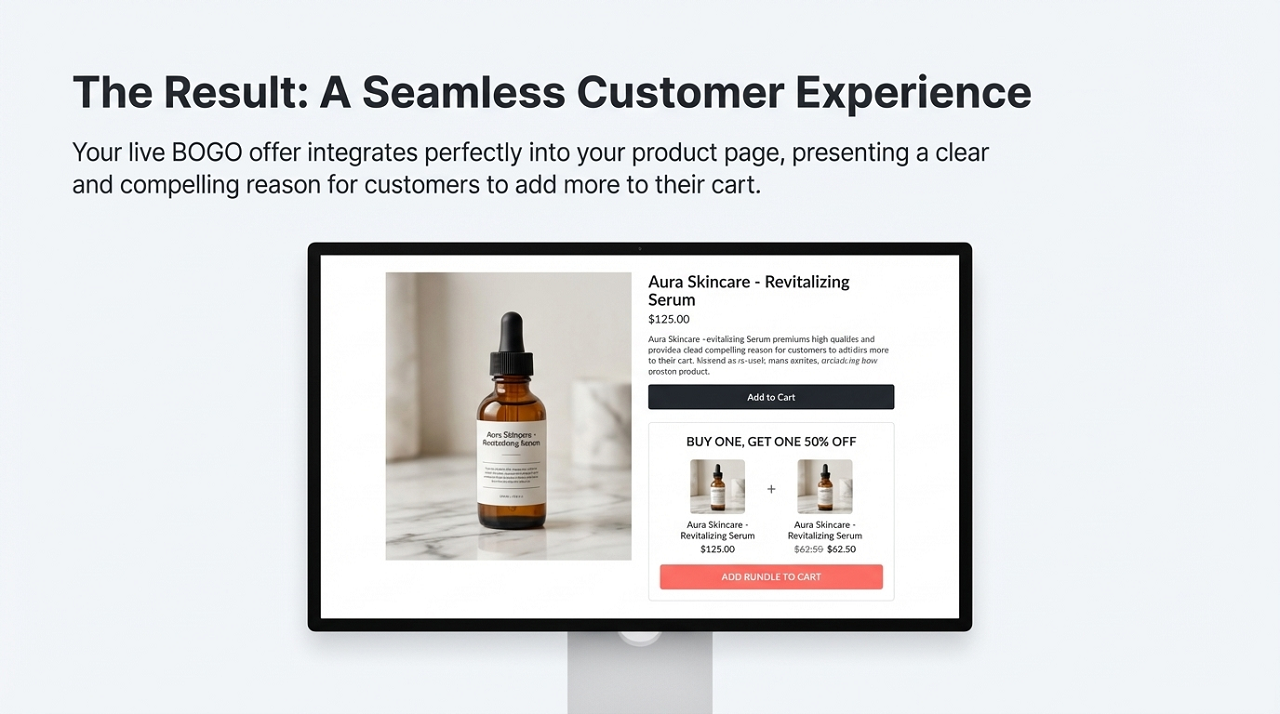
1. Sulla tua vetrina del negozio, vai ai prodotti che hai configurato. Conferma che l'offerta BOGO sia visibile e chiara.
2. Ricontrolla che lo sconto si stia effettivamente applicando: Aggiungi un articolo al carrello → verifica se il secondo articolo è gratuito/scontato.
3. Assicurati che la visualizzazione del bundle sia visivamente accattivante e facile da capire per i clienti:
- La copia è chiara ("Compra 1 Prendine 1 Gratis")
- Il prezzo/sconto è chiaro
- Il design è allineato con il tuo tema (colori/caratteri)
4. Se qualcosa non va (layout, reattività, formulazione), torna in Wizio per modificare.
5. Una volta soddisfatto, il tuo bundle è "live e pronto per vendere".
Conclusione
Creare un'offerta bundle BOGO ben progettata utilizzando app bundle Shopify come Wizio è un modo eccellente per generare più vendite, aumentare il valore dell'ordine e dare ai tuoi clienti un chiaro incentivo ad acquistare di più. Il processo è semplice: installa l'app, imposta il bundle, personalizza l'aspetto, provalo dal vivo e monitora i risultati. Se fatto correttamente, favorisce la fiducia, migliora l'impegno e contribuisce alla crescita.
Se segui i passaggi e i suggerimenti sopra, avrai il tuo bundle "Compra Uno, Prendine Uno" live in pochissimo tempo, pronto per essere visto e su cui agire dai tuoi clienti.
Domande Frequenti (FAQ)
D1: Ho bisogno di competenze di codifica per utilizzare Wizio per le offerte BOGO?
No, l'installazione e la configurazione sono progettate per essere facili e senza codice.
D2: Posso mescolare prodotti per "Compra uno, ricevi l'altro gratuitamente, ma su un prodotto diverso"?
Sì. Wizio supporta i bundle in stile "Acquista X Ricevi Y" e gli omaggi, consentendo l'inclusione di vari prodotti in un bundle.
D3: L'Offerta apparirà sia sui negozi mobile che desktop?
Sì. Wizio dichiara il design reattivo per dispositivi mobili e la compatibilità con i temi come funzionalità.
D4: Come mi assicuro che lo sconto venga applicato correttamente?
Dopo aver salvato il bundle, visualizzalo sempre in anteprima sulla vetrina del negozio, aggiungi il prodotto al carrello, verifica che il secondo articolo (o "ricevi Y") sia scontato o gratuito e assicurati che il prezzo corretto sia visualizzato.
D5: Posso tracciare il numero di bundle venduti e le entrate da essi generate?
Sì, Wizio include funzionalità di analisi. Dovresti anche monitorare l'AOV, la conversione del bundle e le combinazioni di prodotti che ottengono i risultati migliori.
D6: Cosa succede se voglio interrompere o mettere in pausa l'Offerta?
All'interno dell'app Wizio, puoi disabilitare o eliminare l'offerta bundle. Assicurati di rimuovere/promuovere le modifiche sulla tua vetrina del negozio in modo che i clienti non vengano fuorviati.
D7: Questa strategia è buona per tutti i negozi?
Sebbene le offerte BOGO siano potenti, sono più efficaci quando sono allineate con la tua struttura dei margini, i livelli di inventario e il comportamento dei clienti. Testa e monitora i risultati per assicurarti che funzionino per il tuo negozio specifico.
Nota: se hai domande o hai bisogno di aiuto relativo alla configurazione, puoi contattarci tramite la nostra e-mail o il supporto via chat.