Đối với các chủ cửa hàng Shopify đang tìm cách tăng Giá trị đơn hàng trung bình (AOV), thúc đẩy nhiều chuyển đổi hơn và khuyến khích mua hàng, ưu đãi Mua một tặng một (BOGO) là một trong những chương trình khuyến mãi hấp dẫn nhất. Với cách thiết lập đúng, nó thu hút người mua sắm thêm nhiều mặt hàng hơn, khiến họ cảm thấy như đang nhận được một món hời, và cuối cùng giúp bạn bán được nhiều sản phẩm hơn và tăng doanh thu.
Nếu bạn đang sử dụng ứng dụng Wizio Bundle, bạn có một công cụ tuyệt vời để dễ dàng tạo các ưu đãi BOGO (và các loại gói sản phẩm khác) mà không cần thực hiện các công việc kỹ thuật nặng nề. Theo danh sách ứng dụng, Wizio hỗ trợ không giới hạn các gói sản phẩm, BOGO, quà tặng miễn phí, chiết khấu theo số lượng và được thiết kế cho các cửa hàng Shopify. Bạn muốn tăng AOV? Hãy thử chiến lược Shopify Mua 2 Tặng 1 Miễn phí được giải thích trong hướng dẫn này.
Trong bài viết này, chúng tôi sẽ hướng dẫn bạn toàn bộ quy trình, từ việc cài đặt ứng dụng đến khi khởi chạy Ưu đãi trực tiếp của bạn.
Xem video hướng dẫn, đừng bỏ lỡ video hướng dẫn từng bước để triển khai nhanh chóng.
Tại sao nên sử dụng Wizio Bundle cho các ưu đãi BOGO?
Trước khi đi sâu vào các bước, hãy hiểu tại sao Wizio là một lựa chọn tốt:
- Nó tích hợp với Shopify và hỗ trợ các loại gói sản phẩm như "Mua X Tặng Y", chiết khấu theo số lượng và quà tặng miễn phí.
- Nó cung cấp một giao diện thân thiện với người dùng, không yêu cầu lập trình phức tạp.
- Nó cho phép tùy chỉnh bố cục, chủ đề, phông chữ, màu sắc, v.v., để Ưu đãi phù hợp với phong cách thương hiệu của bạn.
- Nó mang lại cho bạn sự linh hoạt để tạo ra các ưu đãi có mục tiêu (theo Sản phẩm, theo số lượng), giúp bạn điều chỉnh chương trình khuyến mãi theo chiến lược của mình.
- Nhiều người bán thấy kích thước đơn hàng tăng lên khi sử dụng các gói sản phẩm/BOGO và các ưu đãi được trình bày tốt, vì vậy bạn đang đi đúng hướng với một chiến thuật chuyển đổi đã được chứng minh.
Bằng cách chọn Ứng dụng Wizio Shopify Bundle và thực hiện theo các bước bên dưới, bạn sẽ được trang bị đầy đủ để tạo ra một gói BOGO chuyên nghiệp mà khách hàng của bạn sẽ hiểu và hưởng ứng.
Từng bước: Tạo một ưu đãi gói BOGO
Dưới đây là cách bạn thiết lập gói Mua một tặng một trong Wizio. Nó được chia thành bốn bước chính, cộng với một bước kiểm tra cuối cùng. Sau đó là một bảng để tham khảo nhanh.
Bước 1: Xác nhận cài đặt & mở ứng dụng
1. Đăng nhập vào bảng quản trị Shopify của bạn.
2. Nếu bạn chưa cài đặt Wizio:
- Truy cập Shopify App Store.
- Tìm kiếm Wizio Bundle: Quantity Breaks (hoặc "Wizio Bundle Free Gift Upsell").
- Nhấp vào Install. Chỉ cần "một lần nhấp" để cài đặt và không cần mã code.
3. Sau khi cài đặt, hãy mở ứng dụng Wizio từ trang quản trị Shopify của bạn.
Bước 2: Điều hướng để tạo Ưu đãi của bạn
1. Bên trong bảng điều khiển Wizio, hãy tìm phần Quantity Bundle hoặc Create Offer.
2. Chọn tùy chọn mẫu BOGO / High volume (tùy chọn này có thể được dán nhãn là "Buy X Get Y" hoặc "BOGO – High Volume").
3. Chọn Target của bạn, đây thường là Sản phẩm mà bạn muốn áp dụng Ưu đãi.
4. Chọn các sản phẩm bạn đang đóng gói.
5. Thêm Bundle Information: Ví dụ: tên của Ưu đãi ("Mua Một Tặng Một Miễn Phí"), mô tả và bất kỳ điều kiện nào (ví dụ: cùng Sản phẩm, Sản phẩm khác).
6. Chọn Layout & Customizations: Chọn cách gói sản phẩm sẽ hiển thị trên trang sản phẩm/giỏ hàng, bao gồm chủ đề màu sắc, kiểu/kích thước phông chữ và có thể là nội dung biểu ngữ.
7. Trong phần Discount Batch:
- Chọn loại chiết khấu: ví dụ: phần trăm (giảm 100% cho mặt hàng thứ hai) hoặc nút gạt "Quà tặng miễn phí" nếu bạn đang tặng một mặt hàng miễn phí.
- Nhập giá trị chiết khấu (ví dụ: "giảm 100% mặt hàng thứ hai" hoặc "bật quà tặng miễn phí").
- Nếu cung cấp quà tặng miễn phí, hãy bật tùy chọn quà tặng miễn phí.
Bước 3: Tùy chỉnh giao diện và kích hoạt
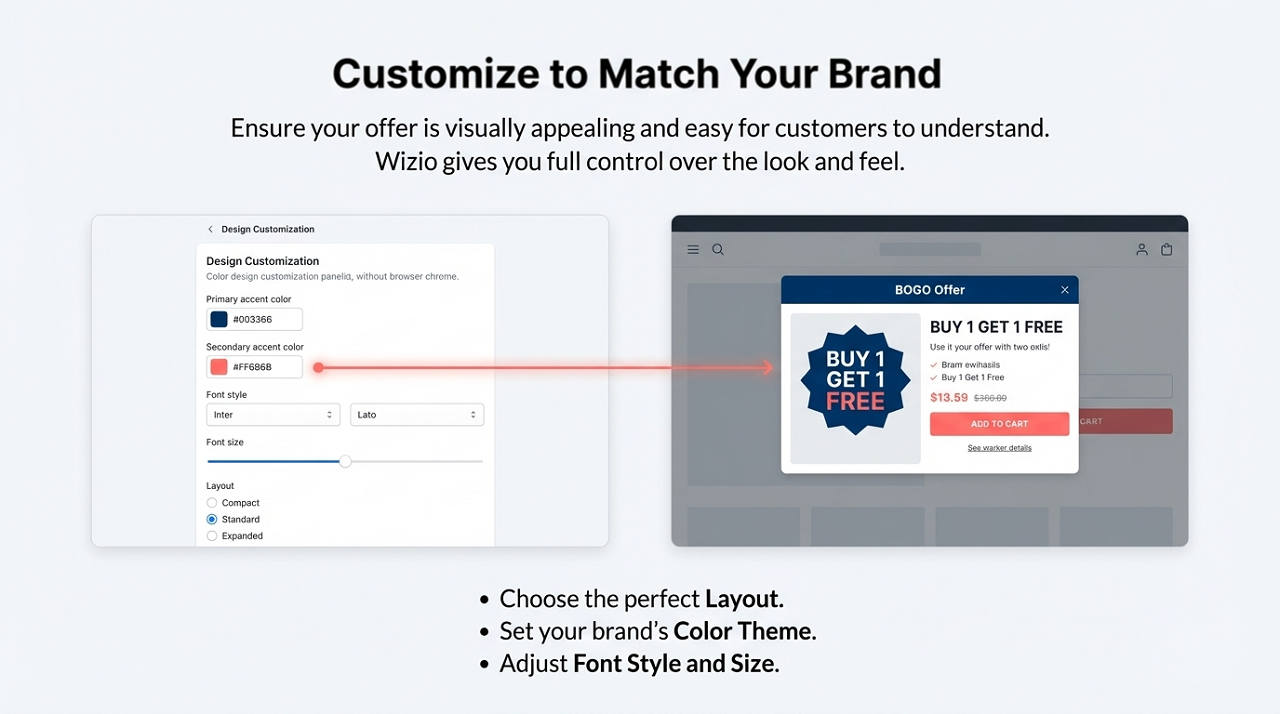
1. Sau khi cài đặt chiết khấu, hãy chọn lại Sản phẩm hoặc xác nhận Sản phẩm đã chọn.
2. Sử dụng các cài đặt tùy chỉnh: Chủ đề màu sắc, kiểu phông chữ và kích thước. Đảm bảo ưu đãi gói sản phẩm phù hợp với thương hiệu của cửa hàng bạn và trông hấp dẫn về mặt hình ảnh.
3. Sử dụng Preview ở phía bên phải để kiểm tra xem nó sẽ xuất hiện như thế nào đối với khách hàng.
4. Khi mọi thứ đã ổn, hãy nhấp vào Save (hoặc Activate/Go Live).
5. Từ trạng thái "lưu" đó, bạn sẽ thấy một biểu tượng/liên kết View, hãy nhấp vào đó để kiểm tra xem nó trông như thế nào trong chế độ cửa hàng trực tiếp.
Bước 4: Kiểm tra & tinh chỉnh
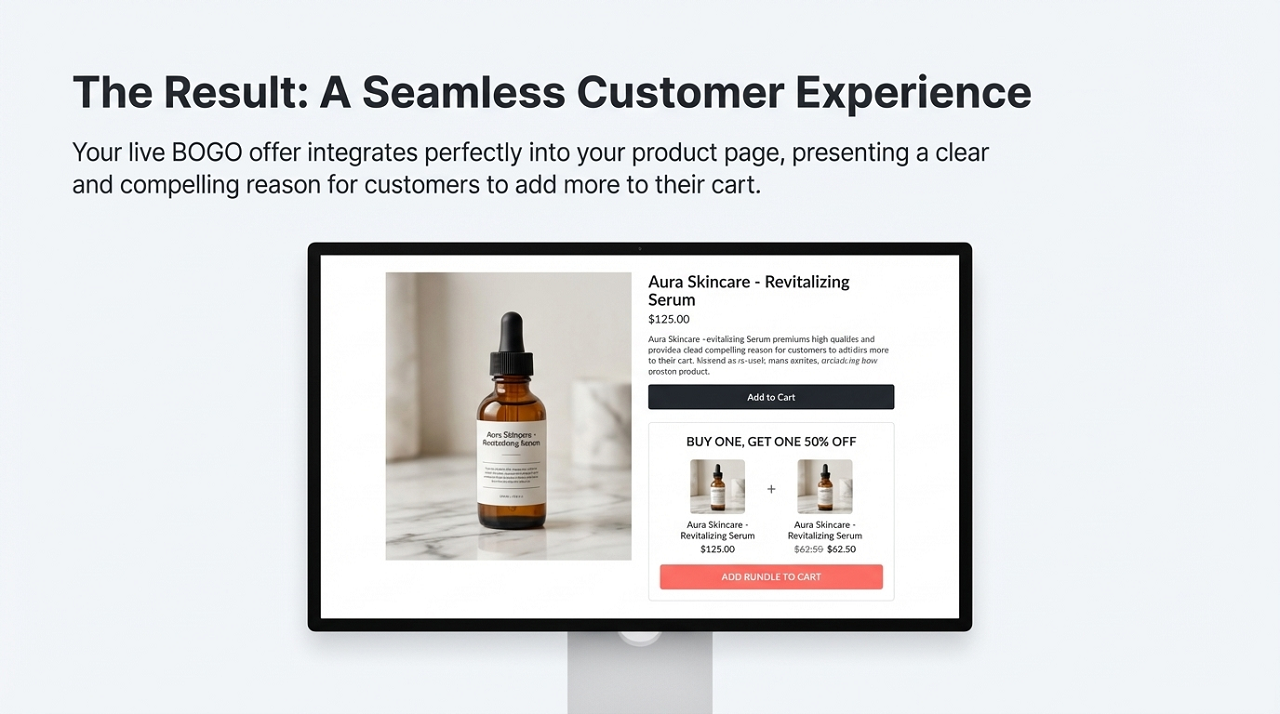
1. Trên cửa hàng của bạn, hãy truy cập các sản phẩm bạn đã cấu hình. Xác nhận rằng ưu đãi BOGO hiển thị rõ ràng.
2. Kiểm tra kỹ xem chiết khấu có thực sự được áp dụng không: Thêm một mặt hàng vào giỏ hàng → xem mặt hàng thứ hai có được miễn phí/giảm giá không.
3. Đảm bảo hiển thị gói sản phẩm hấp dẫn về mặt hình ảnh và dễ hiểu cho khách hàng:
- Nội dung có rõ ràng không ("Mua 1 Tặng 1 Miễn Phí")
- Giá cả/chiết khấu có rõ ràng không
- Thiết kế có phù hợp với chủ đề của bạn không (màu sắc/phông chữ)
4. Nếu có bất kỳ điều gì không ổn (bố cục, khả năng đáp ứng, cách dùng từ), hãy quay lại Wizio để chỉnh sửa.
5. Khi đã hài lòng, gói sản phẩm của bạn đã sẵn sàng "trực tuyến và để bán".
Kết luận
Tạo một ưu đãi gói BOGO được thiết kế tốt bằng cách sử dụng các ứng dụng gói sản phẩm Shopify như Wizio là một cách tuyệt vời để thúc đẩy doanh số bán hàng nhiều hơn, tăng giá trị đơn hàng và mang lại cho khách hàng động lực rõ ràng để mua nhiều hơn. Quy trình rất đơn giản: cài đặt ứng dụng, thiết lập gói sản phẩm, tùy chỉnh giao diện, kiểm tra trực tiếp và theo dõi kết quả. Khi được thực hiện đúng cách, nó sẽ thúc đẩy sự tin tưởng, tăng cường sự tương tác và góp phần vào sự tăng trưởng.
Nếu bạn thực hiện theo các bước và mẹo ở trên, bạn sẽ có gói sản phẩm "Mua một tặng một" trực tuyến ngay lập tức, sẵn sàng để khách hàng của bạn nhìn thấy và hành động.
Câu hỏi thường gặp
Q1: Tôi có cần kỹ năng lập trình để sử dụng Wizio cho các ưu đãi BOGO không?
Không, việc cài đặt và thiết lập được thiết kế để dễ dàng và không cần mã code.
Q2: Tôi có thể kết hợp các sản phẩm cho ưu đãi "Mua một tặng một, nhưng ở một sản phẩm khác" không?
Có. Wizio hỗ trợ các gói sản phẩm kiểu "Mua X Tặng Y" và quà tặng miễn phí, cho phép đưa nhiều loại sản phẩm khác nhau vào một gói.
Q3: Ưu đãi sẽ hiển thị trên cả cửa hàng di động và máy tính chứ?
Có. Wizio khẳng định thiết kế đáp ứng trên thiết bị di động và khả năng tương thích với chủ đề là các tính năng cốt lõi.
Q4: Làm cách nào để đảm bảo rằng chiết khấu được áp dụng chính xác?
Sau khi lưu gói sản phẩm, hãy luôn xem trước trên cửa hàng, thêm sản phẩm vào giỏ hàng, xác minh rằng mặt hàng thứ hai (hoặc "nhận Y") được giảm giá hoặc miễn phí, và đảm bảo giá chính xác được phản ánh.
Q5: Tôi có thể theo dõi số lượng gói sản phẩm đã bán và doanh thu tạo ra từ chúng không?
Có, Wizio bao gồm chức năng phân tích. Bạn cũng nên theo dõi AOV, tỷ lệ chuyển đổi gói sản phẩm và các tổ hợp sản phẩm đang hoạt động tốt nhất.
Q6: Nếu tôi muốn dừng hoặc tạm dừng Ưu đãi thì sao?
Trong ứng dụng Wizio, bạn có thể vô hiệu hóa hoặc xóa ưu đãi gói sản phẩm. Hãy đảm bảo rằng bạn gỡ bỏ hoặc cập nhật các thay đổi trên cửa hàng để khách hàng không bị nhầm lẫn.
Q7: Chiến lược này có tốt cho tất cả các cửa hàng không?
Mặc dù các ưu đãi BOGO rất mạnh mẽ, chúng hiệu quả nhất khi phù hợp với cấu trúc biên lợi nhuận, mức tồn kho và hành vi của khách hàng. Hãy thử nghiệm và theo dõi kết quả để đảm bảo nó hoạt động hiệu quả cho cửa hàng cụ thể của bạn.
Lưu ý: Nếu bạn có bất kỳ thắc mắc nào hoặc cần trợ giúp liên quan đến thiết lập, bạn có thể liên hệ với chúng tôi qua email hoặc hỗ trợ trò chuyện.