Para los propietarios de tiendas Shopify que buscan aumentar el valor promedio de pedido (VMP), impulsar más conversiones e incentivar las compras, una oferta de Compre Uno y Llévate Uno (BOGO) es una de las promociones más atractivas. Con la configuración correcta, invita a los compradores a agregar más artículos, los hace sentir que están obteniendo una buena oferta y, en última instancia, lo ayuda a vender más productos y aumentar los ingresos.
Si está utilizando la aplicación Wizio Bundle, tiene una excelente herramienta para crear fácilmente ofertas BOGO (y otros tipos de paquetes) sin un gran trabajo técnico. Según la lista de la aplicación, Wizio admite paquetes ilimitados, BOGO, regalos gratuitos, descuentos por volumen y está diseñada para tiendas Shopify. ¿Quiere aumentar el VMP? Pruebe la estrategia Compre 2 y Llévate 1 Gratis de Shopify explicada en esta guía.
En esta publicación, lo guiaremos a través del proceso completo, desde la instalación de la aplicación hasta el lanzamiento de su Oferta en vivo.
¿Por qué usar Wizio Bundle para ofertas BOGO?
Antes de sumergirnos en los pasos, comprendamos por qué Wizio es una buena opción:
- Se integra con Shopify y admite tipos de paquetes como "Compre X y Llévate Y", descuentos por volumen y regalos gratuitos.
- Ofrece una interfaz fácil de usar, no requiere codificación pesada.
- Permite la personalización del diseño, el tema, la fuente, el color, etc., para que la Oferta coincida con el estilo de su marca.
- Le brinda flexibilidad para crear ofertas específicas (por Producto, por cantidad), lo que lo ayuda a adaptar la promoción a su estrategia.
- Muchos comerciantes ven aumentos en el tamaño del pedido cuando se utilizan paquetes/BOGO y las ofertas se presentan bien, por lo que se está alineando con una táctica de conversión comprobada.
Al elegir la aplicación Wizio Shopify Bundle y seguir los pasos a continuación, estará bien equipado para crear un paquete BOGO profesional que sus clientes entenderán y al que responderán.
Paso a paso: Creación de una oferta de paquete BOGO
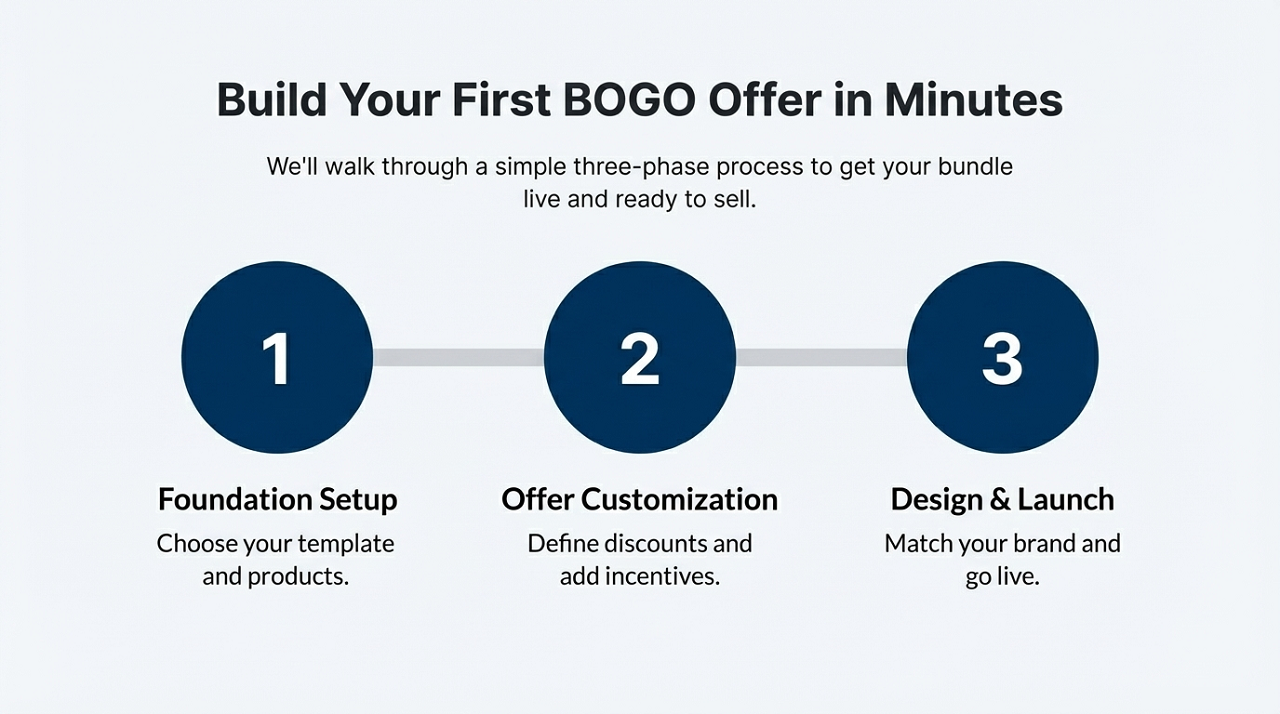
Así es como configura un paquete Compre Uno y Llévate Uno en Wizio. Se divide en cuatro pasos principales, más una verificación final. Luego incluya una tabla para referencia rápida.
Paso 1: Confirmar la instalación y abrir la aplicación
1. Inicie sesión en su panel de administración de Shopify.
2. Si aún no ha instalado Wizio:
- Vaya a la App Store de Shopify.
- Busque Wizio Bundle: Quantity Breaks (o "Wizio Bundle Free Gift Upsell").
- Haga clic en Instalar. Es "un solo clic" para instalar y no se necesita código.
3. Una vez instalado, abra la aplicación Wizio desde su administrador de Shopify.
Paso 2: Navegar para crear su Oferta
1. Dentro del panel de Wizio, localice la sección para Paquete por Cantidad o Crear Oferta.
2. Elija la opción de plantilla BOGO / Alto volumen (esto podría etiquetarse como "Compre X y Llévate Y" o "BOGO – Alto Volumen").
3. Seleccione su Objetivo, que es típicamente el Producto al que desea que se aplique la Oferta.
4. Elija los productos que está agrupando.
5. Agregue la Información del Paquete: Por ejemplo, el nombre de la Oferta ("Compre Uno y Llévate Uno Gratis"), una descripción y cualquier condición (por ejemplo, mismo Producto, Producto diferente).
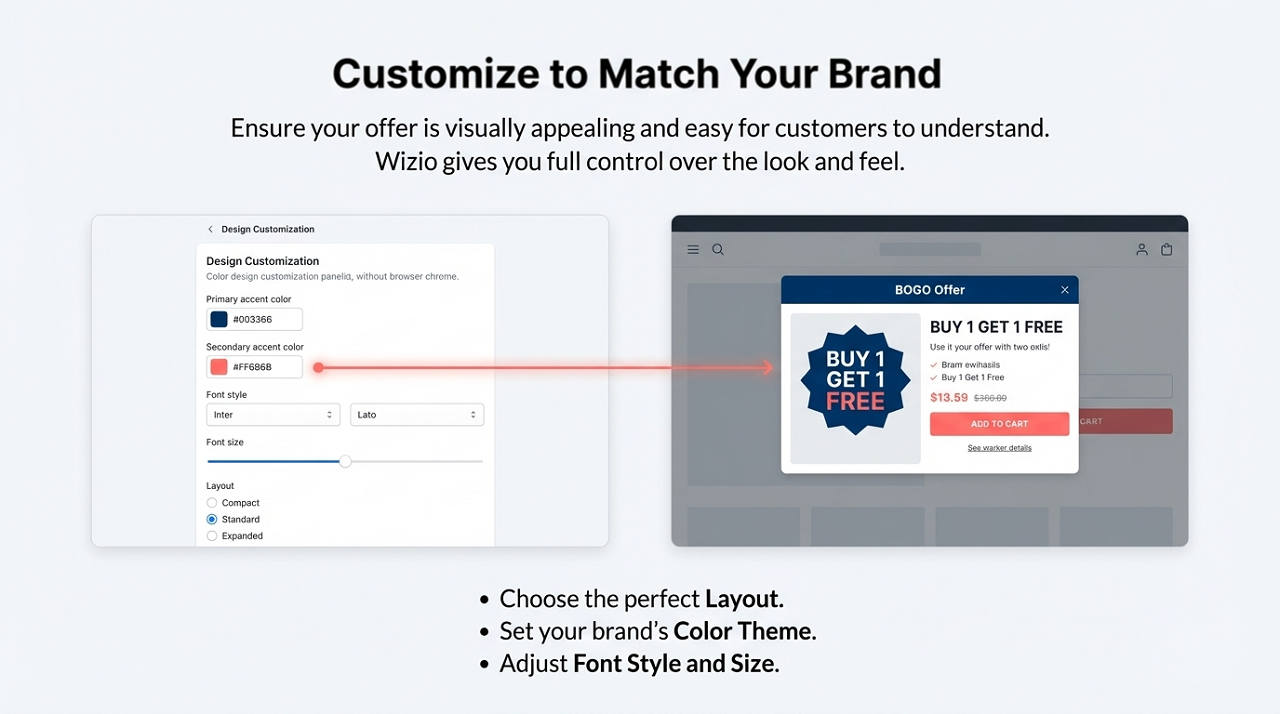
6. Elija el Diseño y Personalizaciones: Seleccione cómo se mostrará el paquete en la página del producto/carrito, incluido el tema de color, el estilo/tamaño de fuente y posiblemente el texto del banner.
7. En la sección Lote de Descuento:
- Seleccione el tipo de descuento: p. ej., porcentaje (100% de descuento en el segundo artículo) o el interruptor "Regalo gratuito" si está dando un artículo gratis.
- Ingrese el valor del descuento (p. ej., "100% de descuento en el segundo artículo" o "Regalo gratuito habilitado").
- Si ofrece un regalo gratuito, habilite la opción de regalo gratuito.
Paso 3: Personalizar la apariencia y activar
1. Después de la configuración del descuento, seleccione el Producto nuevamente o confirme el Producto elegido.
2. Use la configuración de personalización: Tema de color, estilo y tamaño de fuente. Asegúrese de que la oferta del paquete coincida con la marca de su tienda y se vea visualmente atractiva.
3. Utilice la Vista previa en el lado derecho para verificar cómo aparecerá a los clientes.
4. Una vez que todo se vea bien, haga clic en Guardar (o Activar/Lanzar).
5. Desde ese estado de "guardar", debería ver un icono/enlace de Ver, haga clic en él para inspeccionar cómo se ve en el modo de tienda en vivo.
Paso 4: Verificar y refinar
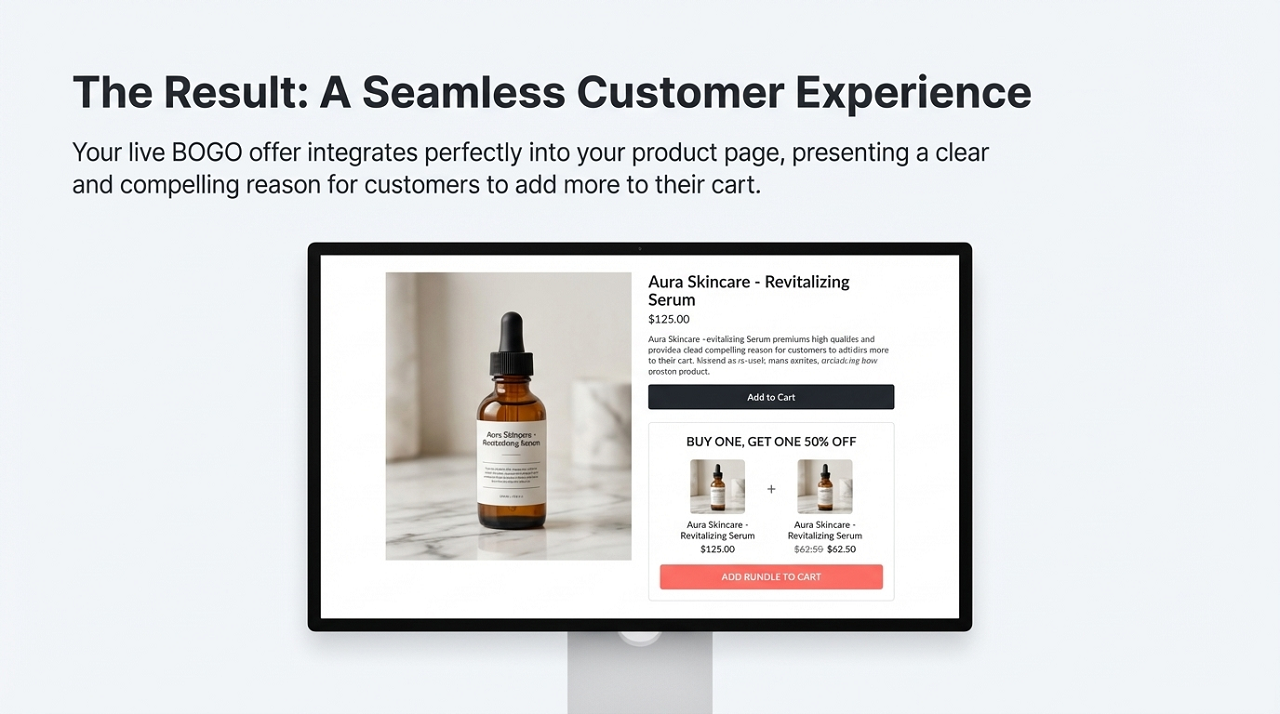
1. En su tienda, vaya a los productos que configuró. Confirme que la oferta BOGO sea visible y clara.
2. Verifique dos veces que el descuento se esté aplicando realmente: Agregue un artículo al carrito → vea si el segundo artículo es gratuito/tiene descuento.
3. Asegúrese de que la visualización del paquete sea visualmente atractiva y fácil de entender para los clientes:
- ¿El texto es claro ("Compre 1 y Llévate 1 Gratis")?
- ¿El precio/descuento es claro?
- ¿El diseño está alineado con su tema (colores/fuentes)?
4. Si algo parece incorrecto (diseño, capacidad de respuesta, redacción), vuelva a Wizio para editar.
5. Una vez satisfecho, su paquete estará "en vivo y listo para vender".
Conclusión
Crear una oferta de paquete BOGO bien diseñada utilizando aplicaciones de paquetes de Shopify como Wizio es una excelente manera de impulsar más ventas, aumentar el valor del pedido y dar a sus clientes un incentivo claro para comprar más. El proceso es sencillo: instale la aplicación, configure el paquete, personalice la apariencia, pruébelo en vivo y supervise los resultados. Cuando se hace correctamente, fomenta la confianza, mejora la participación y contribuye al crecimiento.
Si sigue los pasos y consejos anteriores, tendrá su paquete "Compre Uno y Llévate Uno" en vivo en poco tiempo, listo para que sus clientes lo vean y actúen.
Preguntas frecuentes
P1: ¿Necesito habilidades de codificación para usar Wizio para ofertas BOGO?
No, la instalación y la configuración están diseñadas para ser sencillas y sin código.
P2: ¿Puedo mezclar productos para "Compre uno y llévese uno gratis, pero en un producto diferente"?
Sí. Wizio es compatible con paquetes y regalos gratuitos del estilo "Compre X y Llévate Y", lo que permite incluir varios productos en un paquete.
P3: ¿Aparecerá la Oferta tanto en la tienda móvil como en la de escritorio?
Sí. Wizio establece el diseño adaptable a dispositivos móviles y la compatibilidad con temas como características.
P4: ¿Cómo me aseguro de que el descuento se aplique correctamente?
Después de guardar el paquete, siempre obtenga una vista previa en la tienda, agregue el producto al carrito, verifique que el segundo (o "llévate Y") artículo tenga descuento o sea gratuito, y asegúrese de que se refleje el precio correcto.
P5: ¿Puedo rastrear la cantidad de paquetes vendidos y los ingresos generados por ellos?
Sí, Wizio incluye funcionalidad de análisis. También debe supervisar el VMP, la conversión de paquetes y las combinaciones de productos que mejor funcionan.
P6: ¿Qué pasa si quiero detener o pausar la Oferta?
Dentro de la aplicación Wizio, puede desactivar o eliminar la oferta de paquete. Asegúrese de eliminar/promover cambios en su tienda para que los clientes no se confundan.
P7: ¿Es esta estrategia buena para todas las tiendas?
Aunque las ofertas BOGO son potentes, son más efectivas cuando se alinean con su estructura de margen, niveles de inventario y comportamiento del cliente. Pruebe y supervise los resultados para asegurarse de que funcione para su tienda específica.
Nota: Si tiene alguna consulta o necesita ayuda relacionada con la configuración, puede comunicarse con nosotros a través de nuestro correo electrónico o chat de soporte.