Shopify mağaza sahipleri için Ortalama Sipariş Değerini (OSD) artırmak, daha fazla dönüşüm sağlamak ve alışverişleri teşvik etmek amacıyla, Bir Alana Bir Bedava (BOGO) teklifi en çekici promosyonlardan biridir. Doğru kurulumla, müşterileri daha fazla ürün eklemeye davet eder, kendilerini bir anlaşma yapmış gibi hissettirir ve sonuç olarak daha fazla ürün satmanıza ve gelirinizi artırmanıza yardımcı olur.
Wizio Paket uygulamasını kullanıyorsanız, ağır teknik çalışmalar yapmadan BOGO tekliflerini (ve diğer paket türlerini) kolayca oluşturmak için mükemmel bir araca sahipsiniz. Uygulama listesine göre Wizio, sınırsız paketleri, BOGO'yu, ücretsiz hediyeleri, hacim indirimlerini destekler ve Shopify mağazaları için tasarlanmıştır. OSD'yi artırmak ister misiniz? Bu kılavuzda açıklanan Shopify 2 Alana 1 Bedava stratejisini deneyin.
Bu yazıda, uygulamayı yüklemeden canlı Teklifinizi başlatmaya kadar tüm süreci size adım adım anlatacağız.
BOGO Teklifleri İçin Neden Wizio Paket Kullanılmalı?
Adımlara dalmadan önce, Wizio'nun neden iyi bir seçim olduğunu anlayalım:
- Shopify ile entegre olur ve "X Al Y Kazan" gibi paket türlerini, hacim indirimlerini ve ücretsiz hediyeleri destekler.
- Kullanıcı dostu bir arayüz sunar, ağır kodlama gerektirmez.
- Teklifin markanızın stiliyle eşleşmesi için düzen, tema, yazı tipi, renk vb. özelleştirmeye olanak tanır.
- Promosyonu stratejinize göre uyarlamanıza yardımcı olan hedeflenmiş teklifler (Ürüne göre, miktara göre) oluşturma esnekliği sunar.
- Birçok satıcı, paketler/BOGO kullanıldığında ve teklifler iyi sunulduğunda sipariş boyutlarında artış görür, böylece kanıtlanmış bir dönüşüm taktiğiyle uyum sağlarsınız.
Wizio Shopify Paket Uygulamasını seçerek ve aşağıdaki adımları izleyerek, müşterilerinizin anlayacağı ve yanıt vereceği profesyonel bir BOGO paketi oluşturmak için iyi donanımlı olacaksınız.
Adım Adım: BOGO Paket Teklifi Oluşturma
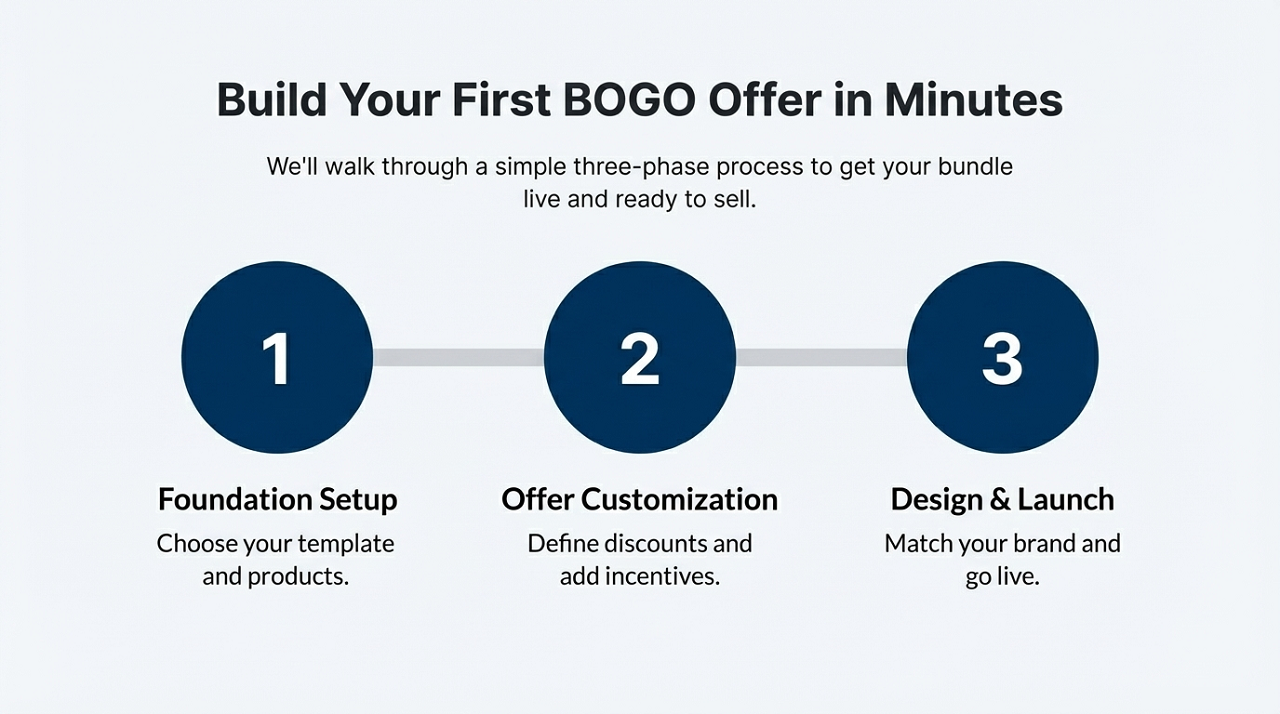
İşte Wizio'da Bir Alana Bir Bedava paketini nasıl kuracağınız. Dört ana adıma ve son bir kontrole ayrılmıştır. Ardından hızlı başvuru için bir tablo ekleyin.
Adım 1: Kurulumu onaylayın ve uygulamayı açın
1. Shopify yönetici panelinize giriş yapın.
2. Henüz Wizio'yu yüklemediyseniz:
- Shopify Uygulama Mağazasına gidin.
- Wizio Bundle: Quantity Breaks (veya "Wizio Bundle Free Gift Upsell") araması yapın.
- Yükle'ye tıklayın. Kurulum "tek tıklamayla" yapılır ve kod gerekmez.
3. Kurulduktan sonra, Shopify yöneticinizden Wizio uygulamasını açın.
Adım 2: Teklifinizi oluşturmak için gezinin
1. Wizio gösterge tablosunun içinde, Miktar Paketi veya Teklif Oluştur bölümünü bulun.
2. BOGO / Yüksek hacim şablon seçeneğini belirleyin (bu, "X Al Y Kazan" veya "BOGO – Yüksek Hacim" gibi etiketlenmiş olabilir).
3. Hedefinizi seçin, bu genellikle Teklifin uygulanmasını istediğiniz Üründür.
4. Paketleyeceğiniz ürünleri seçin.
5. Paket Bilgilerini ekleyin: Örneğin, Teklifin adı ("Bir Alana Bir Bedava"), bir açıklama ve herhangi bir koşul (örneğin, aynı Ürün, farklı Ürün).
6. Düzen ve Özelleştirmeleri seçin: Paket ürün sayfasında/sepette nasıl görüntüleneceğini seçin; buna renk teması, yazı tipi stili/boyutu ve muhtemelen banner metni de dahildir.
7. İndirim Grubu bölümünde:
- İndirim türünü seçin: örneğin, yüzde (ikinci üründe %100 indirim) veya ücretsiz bir ürün veriyorsanız "Ücretsiz hediye" geçişi.
- İndirim değerini girin (örneğin, "İkinci üründe %100 indirim" veya "Ücretsiz hediye etkinleştirildi").
- Ücretsiz hediye sunuyorsanız, ücretsiz hediye seçeneğini etkinleştirin.
Adım 3: Görünümü özelleştirin ve etkinleştirin
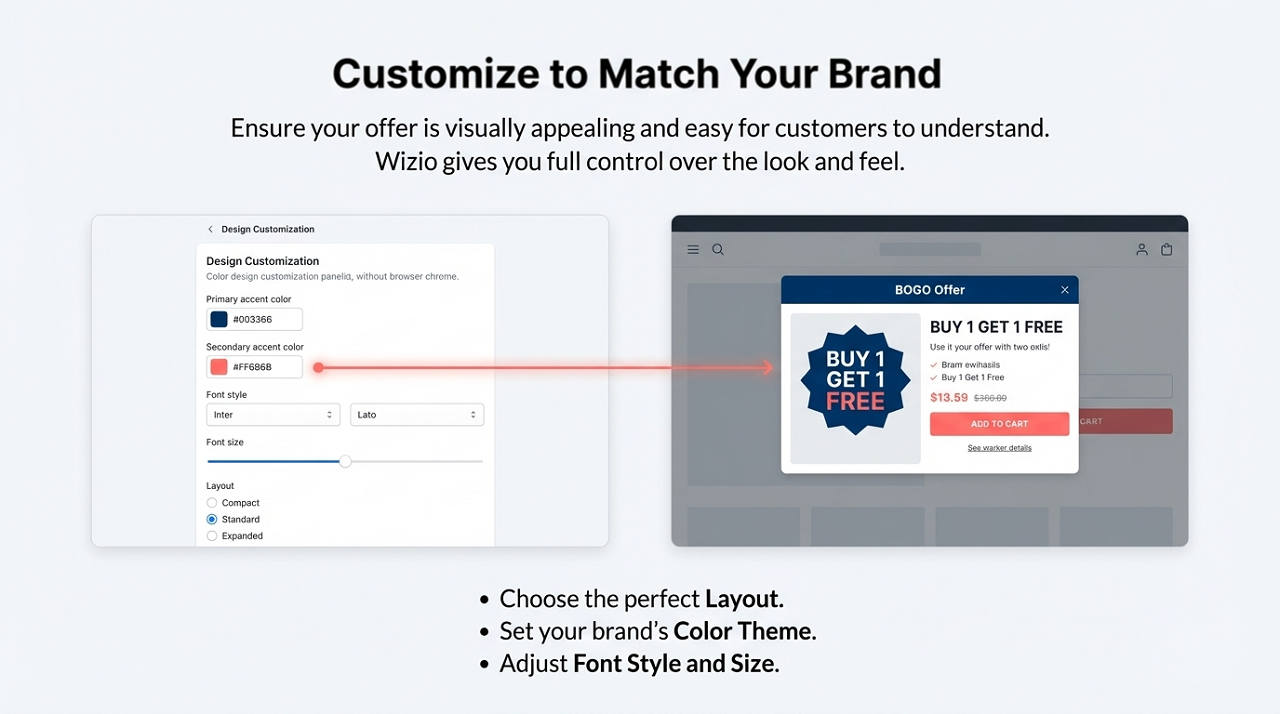
1. İndirim ayarlarından sonra, Ürünü tekrar seçin veya seçilen Ürünü onaylayın.
2. Özelleştirme ayarlarını kullanın: Renk teması, yazı tipi stili ve boyutu. Paket teklifinin mağazanızın markasıyla eşleştiğinden ve görsel olarak çekici göründüğünden emin olun.
3. Müşterilere nasıl görüneceğini kontrol etmek için sağ taraftaki Önizleme'yi kullanın.
4. Her şey yolunda göründüğünde, Kaydet'e (veya Etkinleştir/Canlıya Al) tıklayın.
5. Bu "kaydetme" durumundan, canlı mağaza modunda nasıl göründüğünü incelemek için bir Görüntüle simgesi/bağlantısı görmelisiniz, ona tıklayın.
Adım 4: Kontrol edin ve iyileştirin
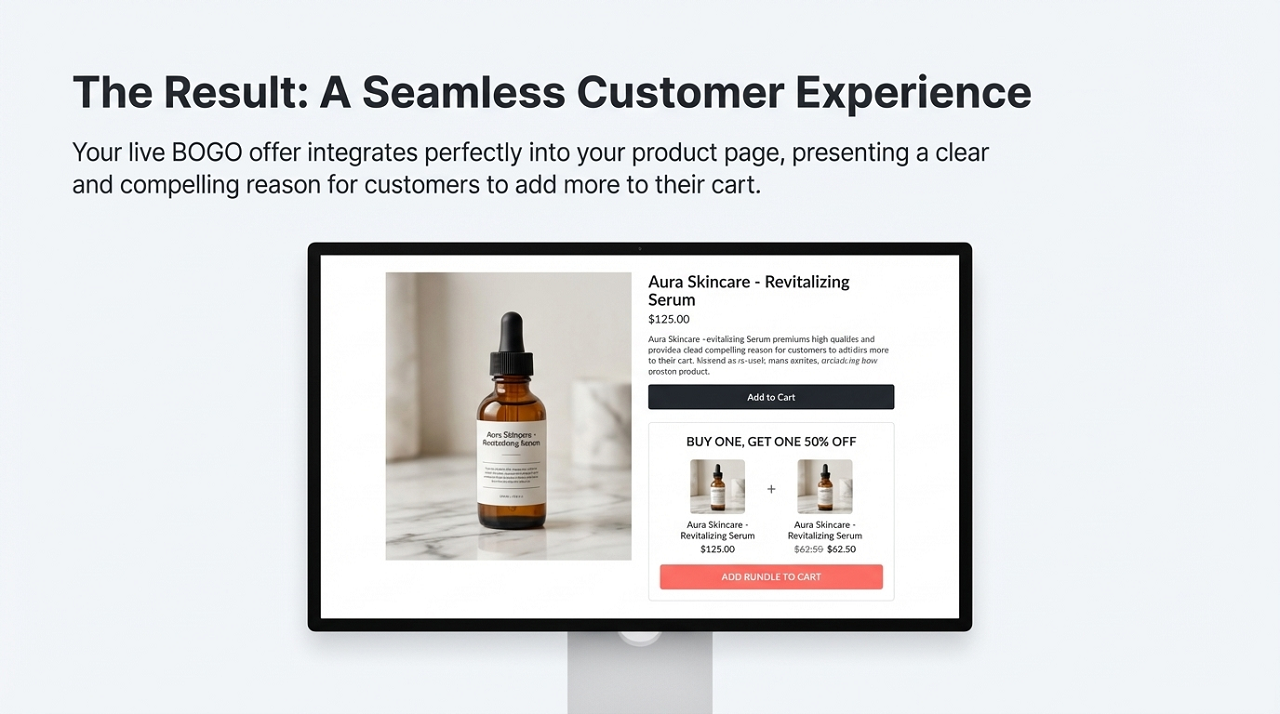
1. Ön tarafta, yapılandırdığınız ürünlere gidin. BOGO teklifinin görünür ve net olduğunu onaylayın.
2. İndirimin gerçekten uygulanıp uygulanmadığını iki kez kontrol edin: Sepete bir ürün ekleyin → ikinci ürünün ücretsiz/indirimli olup olmadığını görün.
3. Paket görüntüsünün görsel olarak çekici ve müşterilerin anlaması için kolay olduğundan emin olun:
- Metin açık mı ("1 Alana 1 Bedava")
- Fiyatlandırma/indirim açık mı
- Tasarım temanızla uyumlu mu (renkler/yazı tipleri)
4. Bir şey yanlış görünüyorsa (düzen, duyarlılık, kelimeler), düzenlemek için Wizio'ya geri dönün.
5. Memnun kaldığınızda, paketiniz "canlı ve satışa hazır" demektir.
Sonuç
Wizio gibi Shopify paket uygulamalarını kullanarak iyi tasarlanmış bir BOGO paket teklifi oluşturmak, daha fazla satış elde etmek, sipariş değerini artırmak ve müşterilerinize daha fazla satın alma konusunda net bir teşvik vermek için mükemmel bir yoldur. Süreç basittir: uygulamayı yükleyin, paketi kurun, görünümü özelleştirin, canlı olarak test edin ve sonuçları izleyin. Doğru yapıldığında güveni artırır, etkileşimi geliştirir ve büyümeye katkıda bulunur.
Yukarıdaki adımları ve ipuçlarını takip ederseniz, "Bir Alana Bir Bedava" paketiniz kısa sürede canlı olacak ve müşterilerinizin görmesi ve harekete geçmesi için hazır olacaktır.
SSS
S1: Wizio'yu BOGO teklifleri için kullanmak kodlama becerisi gerektiriyor mu?
Hayır, kurulum ve ayar kolay ve kod gerektirmeyecek şekilde tasarlanmıştır.
S2: Farklı bir üründe "Bir alana bir bedava" için ürünleri karıştırabilir miyim?
Evet. Wizio, pakete çeşitli ürünlerin dahil edilmesine olanak tanıyan "X Al Y Kazan" tarzı paketleri ve ücretsiz hediyeleri destekler.
S3: Teklif hem mobil hem de masaüstü mağazalarda görünecek mi?
Evet. Wizio, mobil uyumlu tasarım ve tema uyumluluğunu özellik olarak belirtir.
S4: İndirimin doğru uygulandığından nasıl emin olabilirim?
Paketi kaydettikten sonra, her zaman ön tarafta önizleyin, ürünü sepete ekleyin, ikinci (veya "Y kazan") ürünün indirimli veya ücretsiz olduğunu doğrulayın ve doğru fiyatlandırmanın yansıtıldığından emin olun.
S5: Satılan paket sayısını ve bunlardan elde edilen geliri takip edebilir miyim?
Evet, Wizio analitik işlevselliği içerir. Ayrıca OSD'yi, paket dönüşümünü ve en iyi performans gösteren ürün kombinasyonlarını da izlemelisiniz.
S6: Teklifi durdurmak veya duraklatmak istersem ne olur?
Wizio uygulamasında, paket teklifini devre dışı bırakabilir veya silebilirsiniz. Müşterilerin yanlış yönlendirilmemesi için ön tarafınızdaki değişiklikleri kaldırdığınızdan/tanıttığınızdan emin olun.
S7: Bu strateji tüm mağazalar için iyi midir?
BOGO teklifleri güçlü olsa da, marj yapınız, envanter seviyeleriniz ve müşteri davranışınızla uyumlu olduğunda en etkilidir. Mağazanıza özel çalıştığından emin olmak için sonuçları test edin ve izleyin.
Not: Herhangi bir sorunuz varsa veya kurulumla ilgili yardıma ihtiyacınız varsa, bize e-posta veya sohbet desteğimiz aracılığıyla ulaşabilirsiniz.