لمالكي متاجر Shopify الذين يتطلعون إلى زيادة متوسط قيمة الطلب (AOV)، وتحقيق المزيد من التحويلات وتحفيز عمليات الشراء، يعد عرض اشترِ واحداً واحصل على الآخر مجاناً (BOGO) واحداً من أكثر العروض الترويجية جاذبية. مع الإعداد الصحيح، فإنه يدعو المتسوقين لإضافة المزيد من العناصر، ويجعلهم يشعرون بأنهم يحصلون على صفقة رابحة، ويساعدك في النهاية على بيع المزيد من المنتجات وزيادة الإيرادات.
إذا كنت تستخدم تطبيق Wizio Bundle، فلديك أداة ممتازة لإنشاء عروض BOGO بسهولة (وأنواع الحزم الأخرى) دون عمل تقني شاق. وفقاً لقائمة التطبيق، يدعم Wizio حزماً غير محدودة، وعروض BOGO، والهدايا المجانية، وخصومات الكمية، وهو مصمم خصيصاً لمتاجر Shopify. هل تريد زيادة متوسط قيمة الطلب (AOV)؟ جرب استراتيجية Shopify اشترِ 2 واحصل على 1 مجاناً الموضحة في هذا الدليل.
في هذا المنشور، سنرشدك خلال العملية الكاملة، من تثبيت التطبيق إلى إطلاق عرضك المباشر.
شاهد فيديو الدليل، ولا تفوت الفيديو التعليمي خطوة بخطوة للتنفيذ السريع.
لماذا تستخدم Wizio Bundle لعروض BOGO؟
قبل الغوص في الخطوات، دعنا نفهم لماذا يعد Wizio خياراً جيداً:
- يتكامل مع Shopify، ويدعم أنواع الحزم مثل "اشترِ X واحصل على Y"، وخصومات الكمية والهدايا المجانية.
- يوفر واجهة سهلة الاستخدام، ولا يتطلب أي أكواد برمجة معقدة.
- يسمح بتخصيص التخطيط، والقالب، والخط، واللون، وما إلى ذلك، حتى يتناسب العرض مع نمط علامتك التجارية.
- يمنحك المرونة لإنشاء عروض مستهدفة (حسب المنتج، حسب الكمية)، مما يساعدك على تكييف الترويج وفقاً لاستراتيجيتك.
- يرى العديد من التجار زيادة في حجم الطلب عند استخدام الحزم/BOGO، وعندما يتم تقديم العروض بشكل جيد، فإنك تتماشى مع تكتيك تحويل مثبت الفعالية.
باختيار تطبيق Wizio Shopify Bundle واتباع الخطوات أدناه، ستكون مجهزاً جيداً لإنشاء حزمة BOGO احترافية يفهمها عملاؤك ويتفاعلون معها.
خطوة بخطوة: إنشاء عرض حزمة BOGO
إليك كيفية إعداد حزمة "اشترِ واحداً واحصل على الآخر مجاناً" في Wizio. تنقسم العملية إلى أربع خطوات رئيسية، بالإضافة إلى فحص نهائي. ثم ندرج جدولاً للرجوع السريع.
الخطوة 1: تأكيد التثبيت وفتح التطبيق
1. قم بتسجيل الدخول إلى لوحة تحكم Shopify الخاصة بك.
2. إذا لم تكن قد قمت بتثبيت Wizio بعد:
- انتقل إلى متجر تطبيقات Shopify.
- ابحث عن Wizio Bundle: Quantity Breaks (أو "Wizio Bundle Free Gift Upsell").
- انقر فوق تثبيت (Install). التثبيت يتم بـ "نقرة واحدة"، ولا حاجة لأي كود.
3. بمجرد التثبيت، افتح تطبيق Wizio من لوحة تحكم Shopify.
الخطوة 2: الانتقال لإنشاء عرضك
1. داخل لوحة تحكم Wizio، حدد قسم Quantity Bundle أو Create Offer.
2. اختر خيار قالب BOGO / High volume (قد يتم تسميته بشيء مثل "Buy X Get Y" أو "BOGO – High Volume").
3. حدد الهدف (Target) وعادة ما يكون هذا هو المنتج الذي تريد تطبيق العرض عليه.
4. اختر المنتجات التي ستقوم بتجميعها في حزمة.
5. أضف معلومات الحزمة (Bundle Information): على سبيل المثال، اسم العرض ("اشترِ واحداً واحصل على الآخر مجاناً")، ووصفاً، وأي شروط (مثل: نفس المنتج، منتج مختلف).
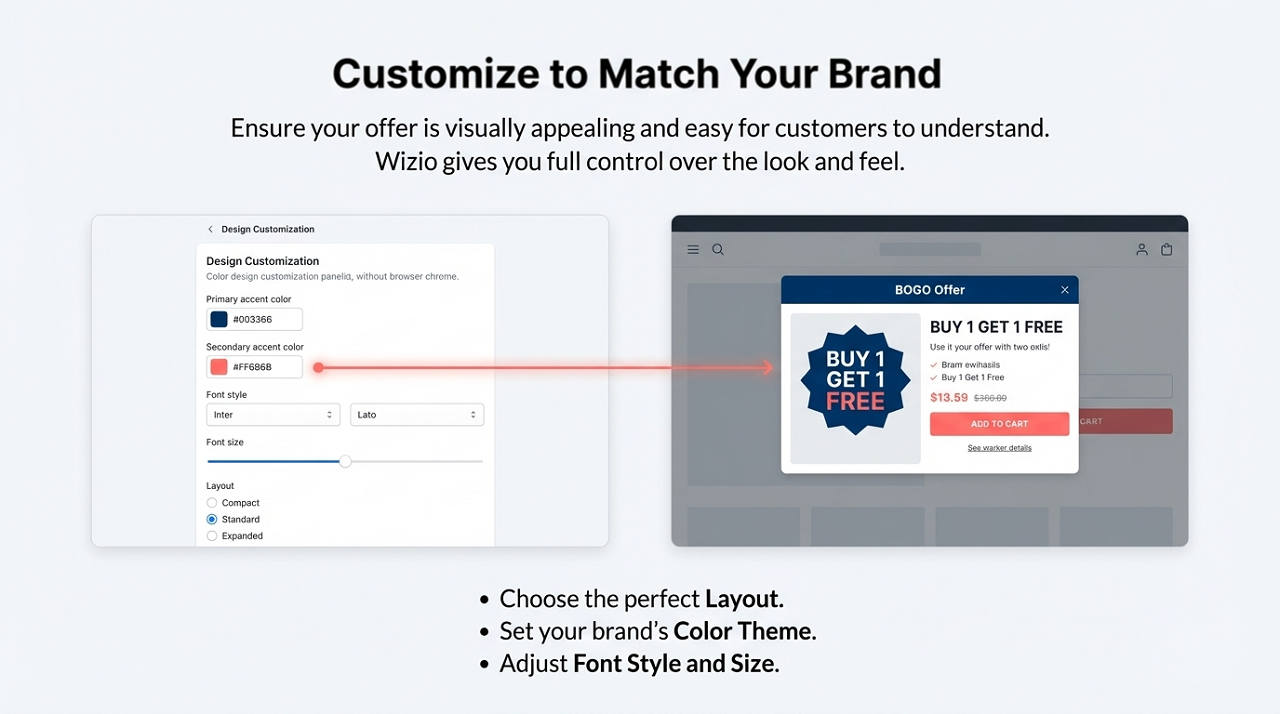
6. اختر التخطيط والتخصيصات (Layout & Customizations): حدد كيفية عرض الحزمة على صفحة المنتج/عربة التسوق، بما في ذلك سمة اللون، ونمط/حجم الخط، وربما نص الشعار (banner).
7. في قسم دفعة الخصم (Discount Batch):
- حدد نوع الخصم: على سبيل المثال، نسبة مئوية (خصم 100% على العنصر الثاني) أو مفتاح "هدية مجانية" إذا كنت تقدم عنصراً مجانياً.
- أدخل قيمة الخصم (مثلاً، "خصم 100% على العنصر الثاني" أو "تفعيل الهدية المجانية").
- إذا كنت تقدم هدية مجانية، فقم بتفعيل خيار الهدية المجانية.
الخطوة 3: تخصيص المظهر والتفعيل
1. بعد إعدادات الخصم، حدد المنتج مرة أخرى أو أكد المنتج المختار.
2. استخدم إعدادات التخصيص: سمة اللون، ونمط الخط، والحجم. تأكد من أن عرض الحزمة يتطابق مع العلامة التجارية لمتجرك ويبدو جذاباً بصرياً.
3. استخدم المعاينة (Preview) على الجانب الأيمن للتحقق من كيفية ظهوره للعملاء.
4. بمجرد أن يبدو كل شيء جيداً، انقر فوق حفظ (Save) (أو تفعيل/إطلاق).
5. من حالة "الحفظ" تلك، يجب أن ترى أيقونة/رابط عرض (View)، انقر فوقه لفحص كيف يبدو في وضع المتجر المباشر.
الخطوة 4: الفحص والتحسين
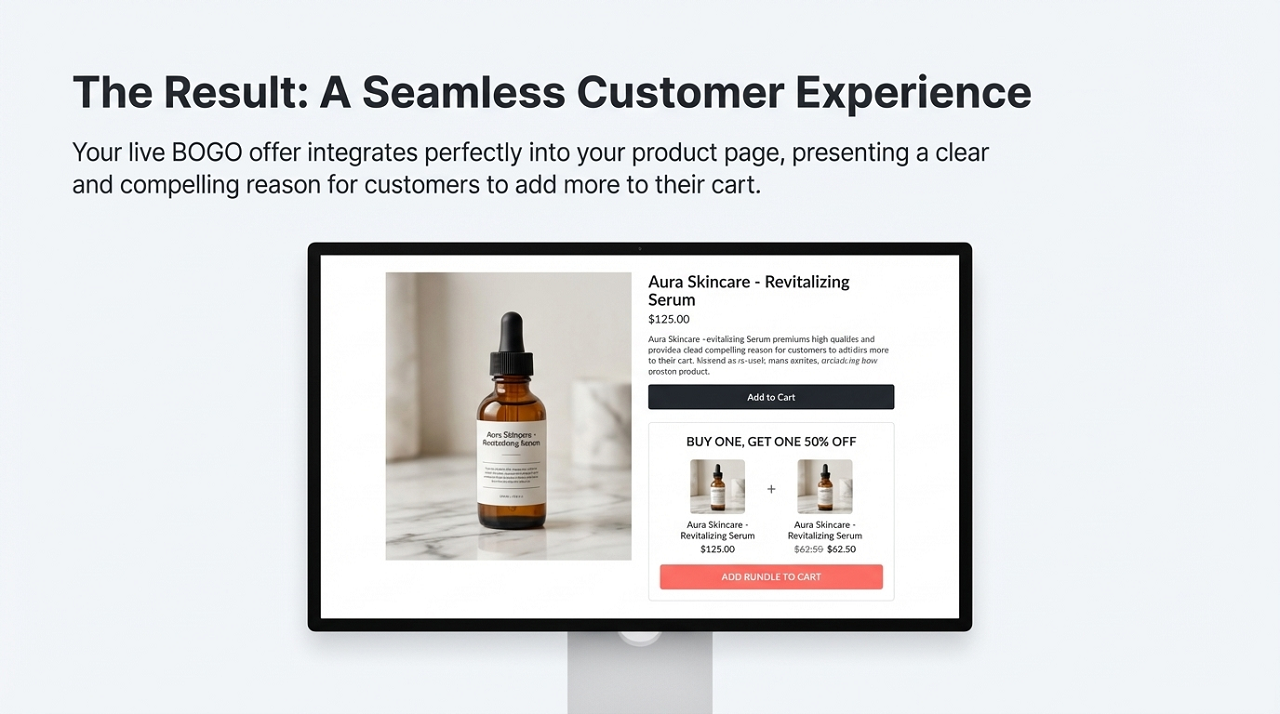
1. في واجهة متجرك، انتقل إلى المنتجات التي قمت بتكوينها. تأكد من أن عرض BOGO مرئي وواضح.
2. تأكد جيداً من تطبيق الخصم فعلياً: أضف عنصراً واحداً إلى عربة التسوق ← تحقق مما إذا كان العنصر الثاني مجانياً/مخصوماً.
3. تأكد من أن عرض الحزمة جذاب بصرياً وسهل الفهم للعملاء:
- هل النص واضح ("اشترِ 1 واحصل على 1 مجاناً")
- هل التسعير/الخصم واضح
- هل التصميم متوافق مع قالبك (الألوان/الخطوط)
4. إذا بدا أي شيء غير صحيح (التخطيط، الاستجابة، الصياغة)، فارجع إلى Wizio للتحرير.
5. بمجرد الرضا، تصبح حزمتك "مباشرة وجاهزة للبيع".
الخاتمة
يعد إنشاء عرض حزمة BOGO مصمم جيداً باستخدام تطبيقات حزم Shopify مثل Wizio طريقة ممتازة لتحقيق المزيد من المبيعات، وزيادة قيمة الطلب ومنح عملائك حافزاً واضحاً لشراء المزيد. العملية مباشرة: قم بتثبيت التطبيق، وإعداد الحزمة، وتخصيص المظهر، واختبارها مباشرة، ومراقبة النتائج. عندما يتم ذلك بشكل صحيح، فإنه يعزز الثقة، ويزيد من التفاعل، ويساهم في النمو.
إذا اتبعت الخطوات والنصائح أعلاه، فستكون حزمة "اشترِ واحداً واحصل على الآخر مجاناً" مباشرة في وقت قصير، وجاهزة ليراها عملاؤك ويتفاعلوا معها.
الأسئلة الشائعة
س1: هل أحتاج إلى مهارات برمجية لاستخدام Wizio لعروض BOGO؟
لا، تم تصميم التثبيت والإعداد ليكونا سهلين وبدون الحاجة إلى أكواد برمجة.
س2: هل يمكنني مزج المنتجات لتقديم عرض "اشترِ واحداً واحصل على الآخر مجاناً، ولكن على منتج مختلف"؟
نعم. يدعم Wizio الحزم من نوع "اشترِ X واحصل على Y" والهدايا المجانية، مما يسمح بتضمين منتجات متنوعة في الحزمة.
س3: هل سيظهر العرض على كل من متجري الجوال وسطح المكتب؟
نعم. يوضح Wizio أن التصميم المتجاوب مع الجوال والتوافق مع القوالب هما من ميزاته.
س4: كيف أتأكد من تطبيق الخصم بشكل صحيح؟
بعد حفظ الحزمة، قم دائماً بمعاينتها على واجهة المتجر، وأضف المنتج إلى عربة التسوق، وتحقق من أن العنصر الثاني (أو "احصل على Y") مخصوم أو مجاني، وتأكد من انعكاس السعر الصحيح.
س5: هل يمكنني تتبع عدد الحزم المباعة والإيرادات الناتجة عنها؟
نعم، يتضمن Wizio وظائف تحليلية. يجب عليك أيضاً مراقبة متوسط قيمة الطلب (AOV)، وتحويل الحزم، ومجموعات المنتجات ذات الأداء الأفضل.
س6: ماذا لو أردت إيقاف العرض أو تعليقه مؤقتاً؟
داخل تطبيق Wizio، يمكنك تعطيل أو حذف عرض الحزمة. تأكد من إزالة/تحديث التغييرات على واجهة متجرك حتى لا يتم تضليل العملاء.
س7: هل هذه الاستراتيجية جيدة لجميع المتاجر؟
بينما تعد عروض BOGO قوية، إلا أنها تكون أكثر فعالية عندما تتماشى مع هيكل هامش الربح الخاص بك، ومستويات المخزون، وسلوك العملاء. اختبر النتائج وراقبها للتأكد من أنها تعمل لصالح متجرك الخاص.
ملاحظة: إذا كان لديك أي استفسارات أو كنت بحاجة إلى مساعدة متعلقة بالإعداد، يمكنك التواصل معنا من خلال بريدنا الإلكتروني أو دعم الدردشة.