Pour les propriétaires de boutiques Shopify qui cherchent à augmenter la valeur moyenne des commandes (AOV), à générer plus de conversions et à encourager les achats, une offre Achetez-en un, obtenez-en un (BOGO) est l'une des promotions les plus attrayantes. Avec la bonne configuration, elle incite les acheteurs à ajouter plus d'articles, leur donne l'impression de faire une bonne affaire et vous aide finalement à vendre plus de produits et à augmenter vos revenus.
Si vous utilisez l'application Wizio Bundle, vous disposez d'un excellent outil pour créer facilement des offres BOGO (et d'autres types de lots) sans travail technique lourd. Selon la liste de l'application, Wizio prend en charge les lots illimités, les BOGO, les cadeaux gratuits, les remises sur volume et est conçu pour les boutiques Shopify. Vous voulez augmenter l'AOV ? Essayez la stratégie Shopify Achetez 2, obtenez 1 gratuit expliquée dans ce guide.
Dans cet article, nous vous guiderons à travers le processus complet, de l'installation de l'application au lancement de votre Offre en direct.
Pourquoi utiliser Wizio Bundle pour les offres BOGO ?
Avant de passer aux étapes, comprenons pourquoi Wizio est un bon choix :
- Il s'intègre à Shopify et prend en charge des types de lots tels que "Achetez X, obtenez Y", les remises sur volume et les cadeaux gratuits.
- Il offre une interface conviviale, sans codage lourd requis.
- Il permet la personnalisation de la mise en page, du thème, de la police, de la couleur, etc., afin que l'Offre corresponde au style de votre marque.
- Il vous donne la flexibilité de créer des offres ciblées (par Produit, par quantité), ce qui vous aide à adapter la promotion à votre stratégie.
- De nombreux marchands constatent une augmentation de la taille des commandes lorsque des lots/BOGO sont utilisés et que les offres sont bien présentées, vous vous alignez donc sur une tactique de conversion éprouvée.
En choisissant l'application Wizio Shopify Bundle et en suivant les étapes ci-dessous, vous serez bien équipé pour créer un lot BOGO professionnel que vos clients comprendront et auquel ils réagiront.
Étape par étape : Créer une offre groupée BOGO
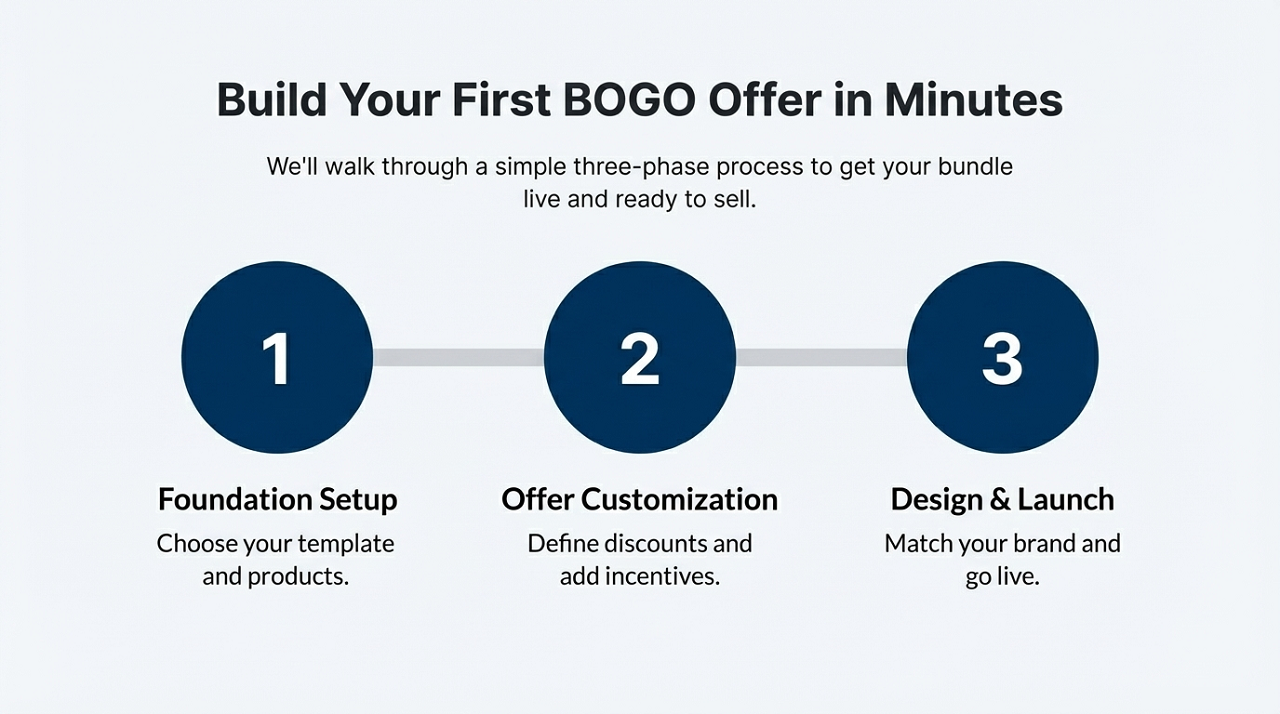
Voici comment configurer un lot Achetez-en un, obtenez-en un dans Wizio. Il se divise en quatre étapes principales, plus une vérification finale. Ensuite, incluez un tableau pour une référence rapide.
Étape 1 : Confirmer l'installation et ouvrir l'application
1. Connectez-vous à votre panneau d'administration Shopify.
2. Si vous n'avez pas encore installé Wizio :
- Accédez à l'App Store de Shopify.
- Recherchez Wizio Bundle: Quantity Breaks (ou "Wizio Bundle Free Gift Upsell").
- Cliquez sur Installer. L'installation est "en un clic" et aucun code n'est nécessaire.
3. Une fois installée, ouvrez l'application Wizio à partir de votre administration Shopify.
Étape 2 : Naviguer pour créer votre Offre
1. Dans le tableau de bord Wizio, localisez la section pour Lot de quantité ou Créer une offre.
2. Choisissez l'option de modèle BOGO / Volume élevé (cela peut être étiqueté quelque chose comme "Achetez X, obtenez Y" ou "BOGO – Volume élevé").
3. Sélectionnez votre Cible il s'agit généralement du Produit auquel vous souhaitez que l'Offre s'applique.
4. Choisissez les produits que vous regroupez.
5. Ajoutez les Informations sur le lot : Par exemple, le nom de l'Offre ("Achetez-en un, obtenez-en un gratuit"), une description et toutes conditions (par exemple, même Produit, Produit différent).
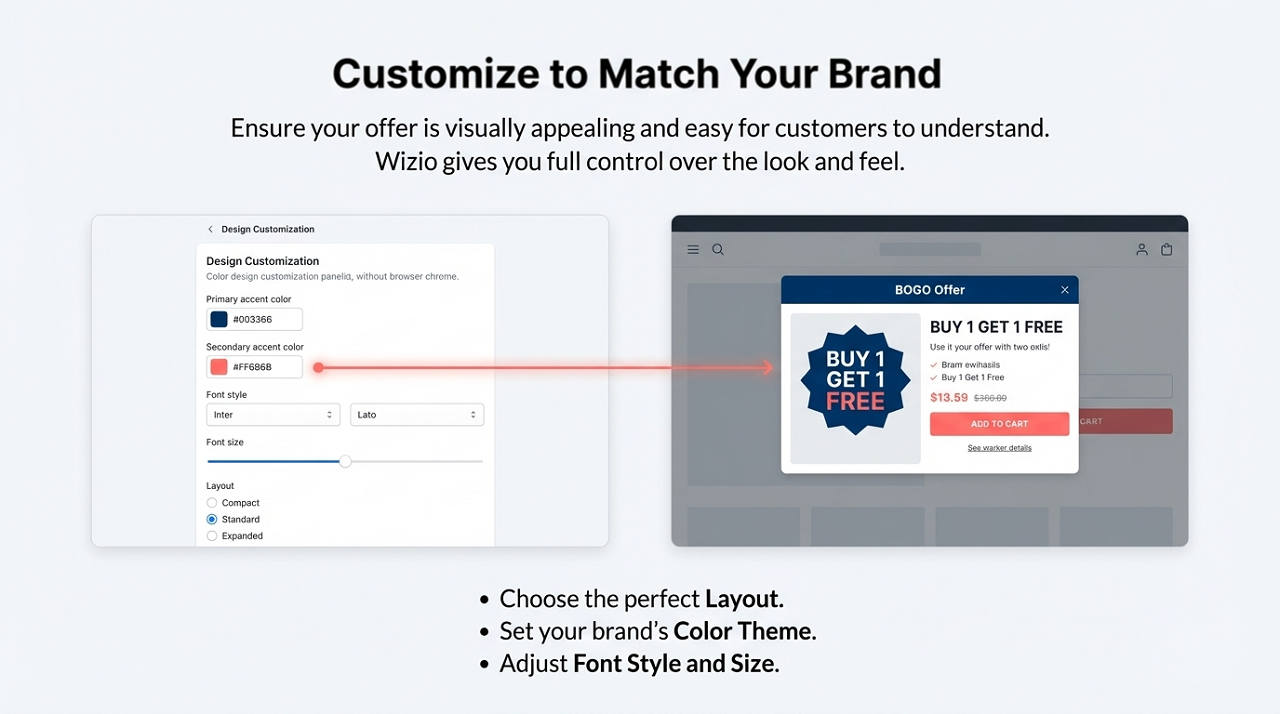
6. Choisissez la Mise en page et personnalisations : Sélectionnez la façon dont le lot s'affichera sur la page du produit/le panier, y compris le thème de couleur, le style/la taille de la police et éventuellement le texte de la bannière.
7. Dans la section Lot de remise :
- Sélectionnez le type de remise : par exemple, pourcentage (100 % de réduction sur le deuxième article) ou basculez sur "Cadeau gratuit" si vous offrez un article gratuit.
- Entrez la valeur de la remise (par exemple, "100 % de réduction sur le deuxième article" ou "Cadeau gratuit activé").
- Si vous offrez un cadeau gratuit, activez l'option cadeau gratuit.
Étape 3 : Personnaliser l'apparence et activer
1. Après les paramètres de remise, sélectionnez à nouveau le Produit ou confirmez le Produit choisi.
2. Utilisez les paramètres de personnalisation : thème de couleur, style et taille de la police. Assurez-vous que l'offre groupée correspond à l'image de marque de votre boutique et semble visuellement attrayante.
3. Utilisez l'Aperçu sur le côté droit pour vérifier comment il apparaîtra aux clients.
4. Une fois que tout semble correct, cliquez sur Enregistrer (ou Activer / Mettre en ligne).
5. À partir de cet état "enregistrer", vous devriez voir une icône/un lien Afficher, cliquez dessus pour inspecter son apparence en mode boutique en direct.
Étape 4 : Vérifier et affiner
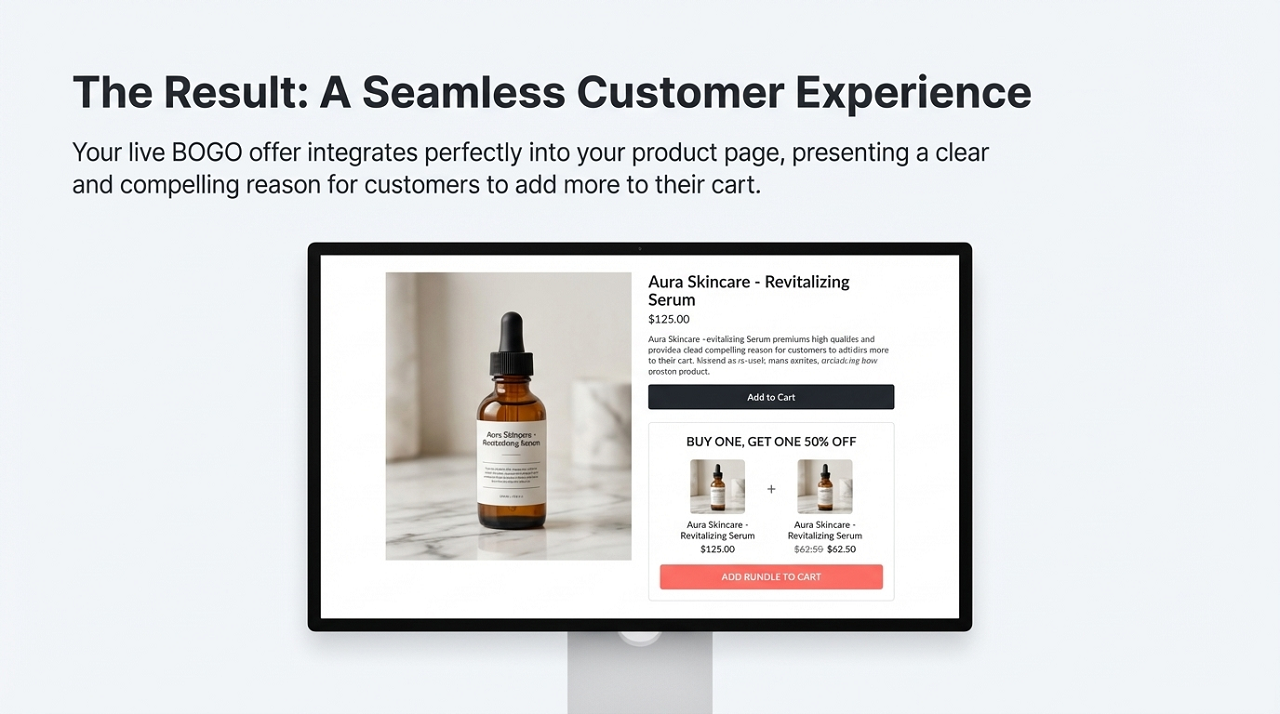
1. Sur votre vitrine, accédez aux produits que vous avez configurés. Confirmez que l'offre BOGO est visible et claire.
2. Vérifiez que la remise s'applique réellement : Ajoutez un article au panier → voyez si le deuxième article est gratuit/réduit.
3. Assurez-vous que l'affichage du lot est visuellement attrayant et facile à comprendre pour les clients :
- Le texte est-il clair ("Achetez-en 1, obtenez-en 1 gratuit")
- Le prix/la remise est-il clair
- Le design est-il aligné sur votre thème (couleurs/polices)
4. Si quelque chose ne va pas (mise en page, réactivité, formulation), retournez dans Wizio pour modifier.
5. Une fois satisfait, votre lot est "en direct et prêt à être vendu".
Conclusion
Créer une offre groupée BOGO bien conçue à l'aide d'applications de lots Shopify comme Wizio est un excellent moyen de générer plus de ventes, d'augmenter la valeur des commandes et de donner à vos clients une incitation claire à acheter plus. Le processus est simple : installer l'application, configurer le lot, personnaliser l'apparence, le tester en direct et surveiller les résultats. Lorsqu'il est effectué correctement, il favorise la confiance, améliore l'engagement et contribue à la croissance.
Si vous suivez les étapes et les conseils ci-dessus, votre lot "Achetez-en un, obtenez-en un" sera en ligne en un rien de temps, prêt à être vu par vos clients et à agir.
FAQ
Q1 : Ai-je besoin de compétences en codage pour utiliser Wizio pour les offres BOGO ?
Non, l'installation et la configuration sont conçues pour être faciles et sans code.
Q2 : Puis-je mélanger des produits pour une offre « Achetez-en un, obtenez-en un gratuit, mais sur un produit différent » ?
Oui. Wizio prend en charge les offres groupées de type "Achetez X, obtenez Y" et les cadeaux gratuits, permettant d'inclure divers produits dans un lot.
Q3 : L'Offre apparaîtra-t-elle sur les boutiques mobiles et de bureau ?
Oui. Wizio mentionne la conception adaptée aux mobiles et la compatibilité avec les thèmes comme fonctionnalités.
Q4 : Comment m'assurer que la réduction est appliquée correctement ?
Après avoir enregistré le lot, prévisualisez-le toujours sur la vitrine, ajoutez le produit au panier, vérifiez que le deuxième (ou "obtenez Y") article est réduit ou gratuit, et assurez-vous que le prix correct est reflété.
Q5 : Puis-je suivre le nombre de lots vendus et les revenus générés par ceux-ci ?
Oui, Wizio comprend des fonctionnalités d'analyse. Vous devez également surveiller l'AOV, la conversion des lots et les combinaisons de produits les plus performantes.
Q6 : Que faire si je souhaite arrêter ou suspendre l'Offre ?
Dans l'application Wizio, vous pouvez désactiver ou supprimer l'offre groupée. Assurez-vous de supprimer/promouvoir les modifications sur votre vitrine afin que les clients ne soient pas induits en erreur.
Q7 : Cette stratégie est-elle bonne pour tous les magasins ?
Bien que les offres BOGO soient puissantes, elles sont plus efficaces lorsqu'elles sont alignées sur votre structure de marge, vos niveaux de stock et le comportement de vos clients. Testez et surveillez les résultats pour vous assurer que cela fonctionne pour votre magasin spécifique.
Remarque : Si vous avez des questions ou si vous avez besoin d'aide pour la configuration, vous pouvez nous contacter par e-mail ou par chat.