Para proprietários de lojas Shopify que procuram aumentar o Valor Médio do Pedido (VMP), gerar mais conversões e incentivar compras, uma oferta Compre Um Leve Outro (BOGO) é uma das promoções mais atraentes. Com a configuração certa, ela convida os compradores a adicionarem mais itens, faz com que sintam que estão a obter um bom negócio e, por fim, ajuda-o a vender mais produtos e a aumentar a receita.
Se estiver a usar a aplicação Wizio Bundle, tem uma excelente ferramenta para criar facilmente ofertas BOGO (e outros tipos de pacote) sem trabalho técnico pesado. De acordo com a lista da aplicação, o Wizio suporta pacotes ilimitados, BOGO, brindes, descontos por volume e foi concebido para lojas Shopify. Quer aumentar o VMP? Experimente a estratégia Shopify Compre 2 Leve 1 Grátis explicada neste guia.
Nesta publicação, acompanhá-lo-emos durante todo o processo, desde a instalação da aplicação até ao lançamento da sua Oferta em direto.
Porquê Usar o Wizio Bundle para Ofertas BOGO?
Antes de mergulharmos nos passos, vamos entender porque é que o Wizio é uma boa escolha:
- Integra-se com o Shopify e suporta tipos de pacotes como "Compre X Leve Y", descontos por volume e brindes.
- Oferece uma interface amigável, não sendo necessário código pesado.
- Permite a personalização do layout, tema, tipo de letra, cor, etc., para que a Oferta corresponda ao estilo da sua marca.
- Dá-lhe flexibilidade para criar ofertas segmentadas (por Produto, por quantidade), o que o ajuda a adaptar a promoção à sua estratégia.
- Muitos comerciantes observam aumentos no tamanho do pedido quando pacotes/BOGO são usados e as ofertas são bem apresentadas, por isso está a alinhar-se com uma tática de conversão comprovada.
Ao escolher a App Wizio Shopify Bundle e seguir os passos abaixo, estará bem equipado para criar um pacote BOGO profissional que os seus clientes compreenderão e ao qual responderão.
Passo a Passo: Criação de uma Oferta de Pacote BOGO
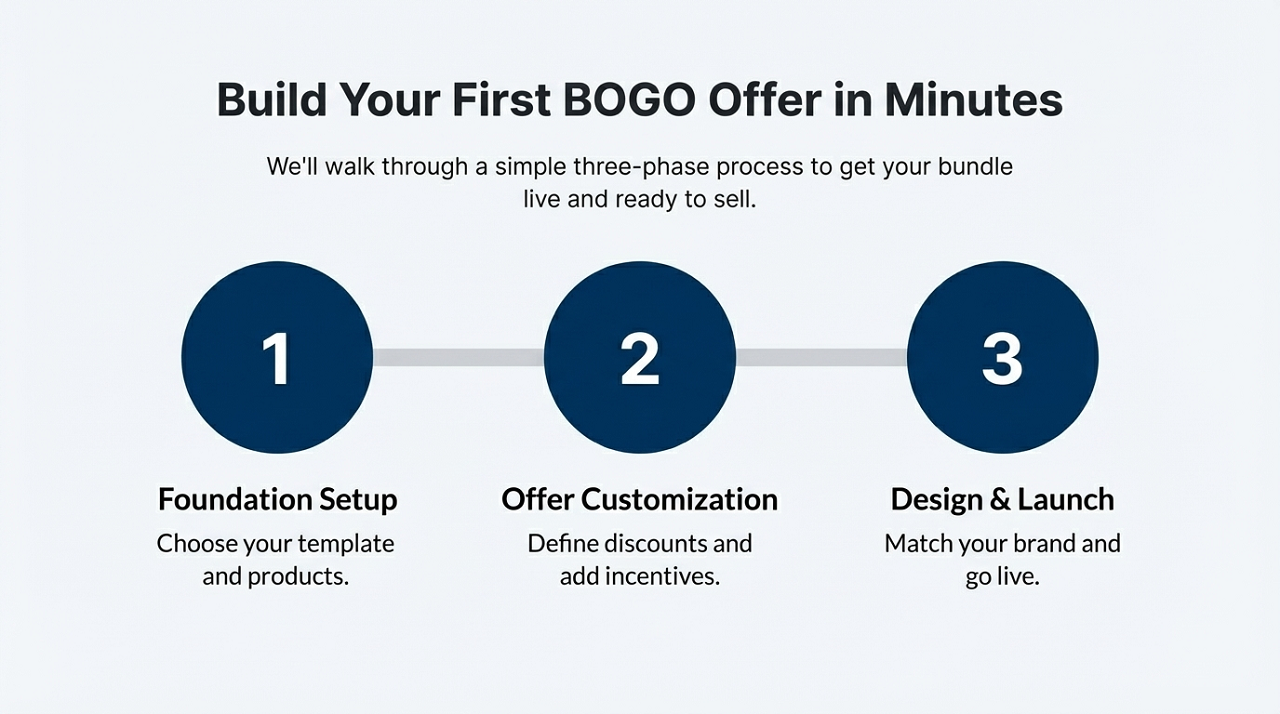
Veja como configurar um pacote Compre Um Leve Outro no Wizio. Divide-se em quatro passos principais, mais uma verificação final. Depois, inclua uma tabela para referência rápida.
Passo 1: Confirmar a instalação e abrir a aplicação
1. Inicie sessão no seu painel de administração da Shopify.
2. Se ainda não instalou o Wizio:
- Vá à App Store da Shopify.
- Procure por Wizio Bundle: Quantity Breaks (ou "Wizio Bundle Free Gift Upsell").
- Clique em Instalar. A instalação é "com um clique" e não é necessário código.
3. Após a instalação, abra a aplicação Wizio no seu administrador da Shopify.
Passo 2: Navegar para criar a sua Oferta
1. Dentro do painel do Wizio, localize a secção para Pacote por Quantidade ou Criar Oferta.
2. Escolha a opção de modelo BOGO / Alto volume (isto pode ser rotulado como "Compre X Leve Y" ou "BOGO – Alto Volume").
3. Selecione o seu Alvo, que é tipicamente o Produto ao qual pretende que a Oferta se aplique.
4. Escolha os produtos que está a agrupar.
5. Adicione as Informações do Pacote: Por exemplo, o nome da Oferta ("Compre Um Leve Outro Grátis"), uma descrição e quaisquer condições (por exemplo, o mesmo Produto, Produto diferente).
6. Escolha o Layout e Personalizações: Selecione como o pacote será apresentado na página do produto/carrinho, incluindo o tema de cores, estilo/tamanho da fonte e possivelmente a cópia do banner.
7. Na secção Lote de Desconto:
- Selecione o tipo de desconto: por exemplo, percentagem (100% de desconto no segundo item) ou botão "Brinde Grátis" se estiver a dar um item grátis.
- Insira o valor do desconto (por exemplo, "100% de desconto no segundo item" ou "Brinde grátis ativado").
- Se estiver a oferecer um brinde, ative a opção de brinde grátis.
Passo 3: Personalizar aparência e ativar
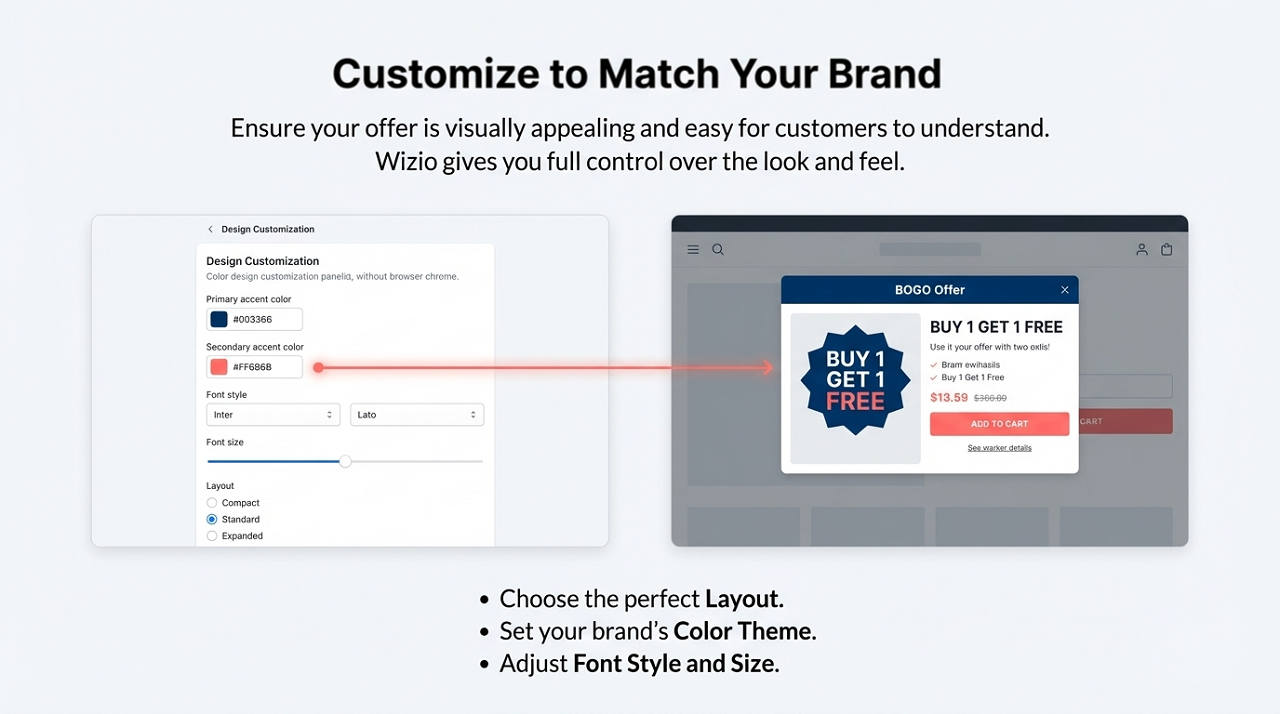
1. Após as configurações de desconto, selecione o Produto novamente ou confirme o Produto escolhido.
2. Use as configurações de personalização: Tema de cor, estilo e tamanho da fonte. Garanta que a oferta de pacote corresponde à marca da sua loja e parece visualmente atraente.
3. Use a Pré-visualização no lado direito para verificar como aparecerá para os clientes.
4. Assim que tudo parecer bem, clique em Guardar (ou Ativar/Colocar em Direto).
5. Desse estado de "guardado", deverá ver um ícone/link Ver, clique nesse para inspecionar como se parece no modo de loja em direto.
Passo 4: Verificar e refinar
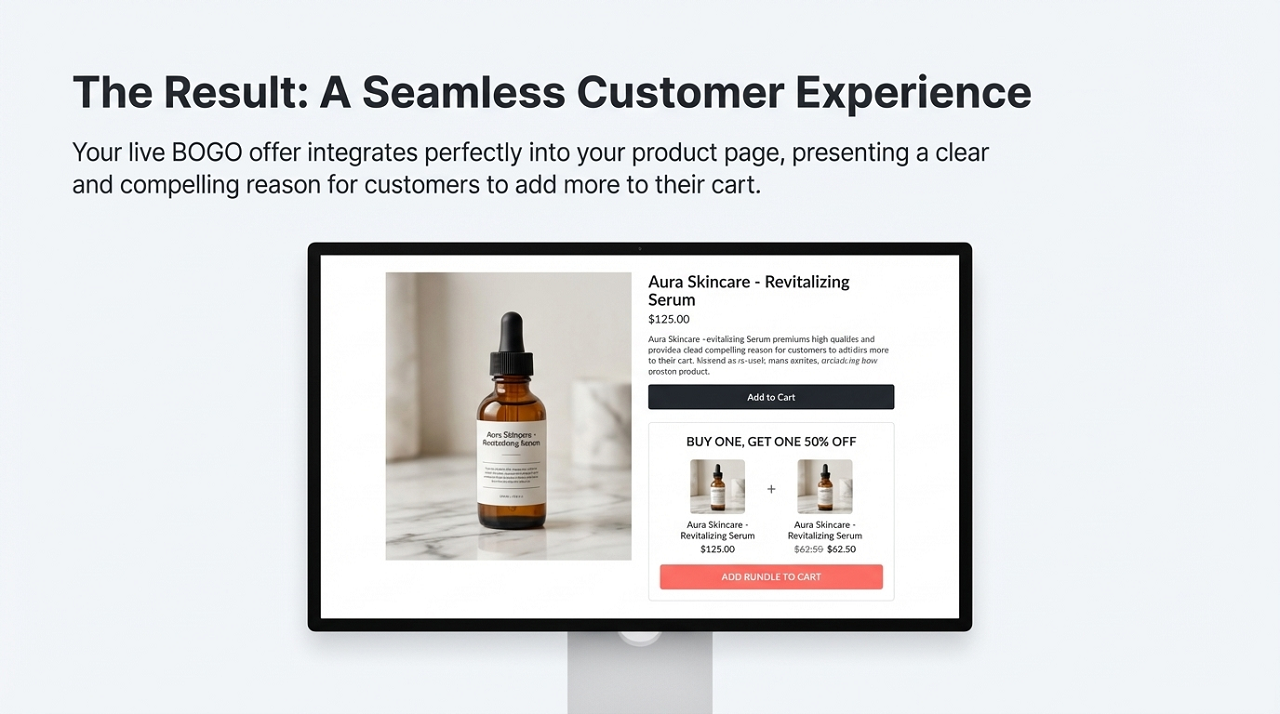
1. Na sua vitrine, vá aos produtos que configurou. Confirme que a oferta BOGO está visível e clara.
2. Verifique novamente se o desconto está realmente a ser aplicado: Adicione um item ao carrinho → veja se o segundo item está grátis/com desconto.
3. Certifique-se de que a exibição do pacote é visualmente atraente e fácil de entender para os clientes:
- A cópia está clara ("Compre 1 Leve 1 Grátis")
- O preço/desconto está claro
- O design está alinhado com o seu tema (cores/fontes)
4. Se algo parecer incorreto (layout, responsividade, redação), volte ao Wizio para editar.
5. Assim que estiver satisfeito, o seu pacote está "em direto e pronto para vender".
Conclusão
Criar uma oferta de pacote BOGO bem concebida usando aplicações de pacote Shopify como o Wizio é uma excelente forma de gerar mais vendas, aumentar o valor do pedido e dar aos seus clientes um incentivo claro para comprar mais. O processo é direto: instale a aplicação, configure o pacote, personalize a aparência, teste-o em direto e monitore os resultados. Quando feito corretamente, fomenta a confiança, melhora o envolvimento e contribui para o crescimento.
Se seguir os passos e dicas acima, terá o seu pacote "Compre Um Leve Outro" em direto num instante, pronto para os seus clientes verem e agirem.
FAQs
Q1: Preciso de habilidades de codificação para usar o Wizio em ofertas BOGO?
Não, a instalação e configuração são projetadas para serem fáceis e sem código.
Q2: Posso misturar produtos para a opção "Compre um, leve outro grátis, mas em um produto diferente"?
Sim. O Wizio suporta pacotes estilo "Compre X Leve Y" e brindes, permitindo que vários produtos sejam incluídos em um pacote.
Q3: A Oferta aparecerá nas lojas móveis e desktop?
Sim. O Wizio afirma que o design responsivo para dispositivos móveis e a compatibilidade com temas são recursos.
Q4: Como me certifico de que o desconto é aplicado corretamente?
Depois de salvar o pacote, sempre visualize-o na vitrine, adicione o produto ao carrinho, verifique se o segundo (ou item "leve Y") está com desconto ou gratuito e certifique-se de que o preço correto seja refletido.
Q5: Posso rastrear o número de pacotes vendidos e a receita gerada por eles?
Sim, o Wizio inclui funcionalidade de análise. Você também deve monitorar o VMA, a conversão do pacote e as combinações de produtos com melhor desempenho.
Q6: E se eu quiser parar ou pausar a Oferta?
Dentro do aplicativo Wizio, você pode desativar ou excluir a oferta do pacote. Certifique-se de remover/promover as alterações na sua vitrine para que os clientes não sejam induzidos ao erro.
Q7: Essa estratégia é boa para todas as lojas?
Embora as ofertas BOGO sejam poderosas, elas são mais eficazes quando alinhadas com sua estrutura de margem, níveis de estoque e comportamento do cliente. Teste e monitore os resultados para garantir que funcione para sua loja específica.
Nota: Se tiver alguma dúvida ou precisar de ajuda relacionada com a configuração, pode contactar-nos através do nosso e-mail ou suporte por chat.