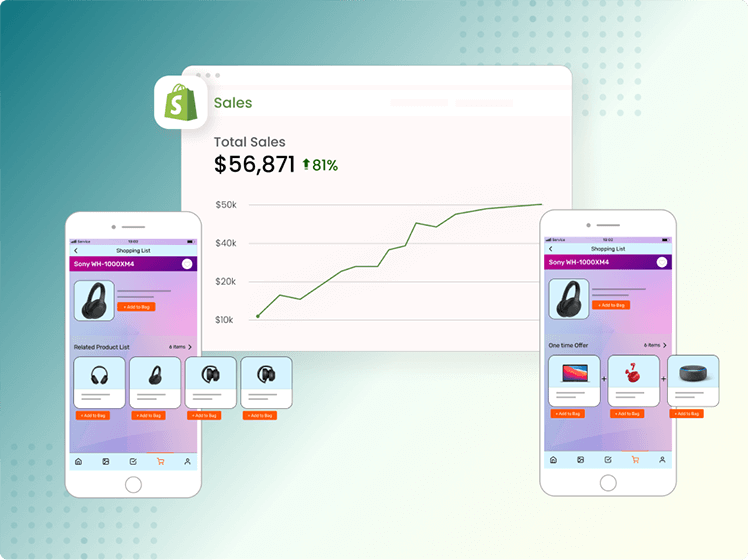
Shopify ürün paketleme, ortalama sipariş değerini artırmak, tamamlayıcı ürünleri tanıtmak ve genel alışveriş deneyimini iyileştirmek için harika bir yoldur.
Ancak herhangi bir araç veya uygulamada olduğu gibi, işler ters gidebilir. İster yeni başlıyor olun ister bir süredir paketleme uygulaması kullanıyor olun, büyük ihtimalle yol boyunca birkaç aksilikle karşılaşmışsınızdır.
Bu yazıda, en yaygın Shopify paketleme sorunlarını inceleyeceğiz ve strese girmeden yolunuza geri dönmenize yardımcı olacak hızlı, basit çözümleri paylaşacağız. Teknik baş ağrısı yok—sadece net çözümler.
Paketleme Uygulamalarıyla İlgili Yaygın Sorunlar
1. Paketlerin Ürün Sayfalarında Görünmemesi
Sorun:
Paketinizi uygulamada ayarladınız, ancak beklediğiniz gibi ürün veya koleksiyon sayfasında görünmüyor.
Neden Olur:
-
Uygulama, Shopify temanıza düzgün bir şekilde entegre edilmemiştir.
-
Tema özelleştirmeleri, paket görünümünü geçersiz kılıyor olabilir.
-
JavaScript hataları, widget'ın yüklenmesini durduruyordur.
Hızlı Çözüm:
-
Öncelikle, paketleme uygulamasının doğru kurulduğundan emin olun. Wizio Bundle gibi çoğu uygulama, tek tıkla tema kurulumu sunar. Eğer sunmuyorsa, kurulum kılavuzlarını kontrol edin.
-
Paketin nerede görünmesi gerektiğini seçmek için Shopify’ın tema düzenleyicisini veya uygulama ayarlarını kullanın.
-
Bir tema çakışması olup olmadığını kontrol etmek için geçici olarak bir Shopify varsayılan temasına (Dawn gibi) geçmeyi deneyin.
-
Hala takılırsanız, uygulama desteğiyle iletişime geçin. Genellikle widget'ı tema dosyalarınıza manuel olarak ekleyebilirler.
2. Paket İndirimlerinin Ödeme Sırasında Uygulanmaması
Sorun:
İndirim ürün sayfasında görünüyor, ancak müşteri ödeme sayfasına ulaştığında kayboluyor.
Neden Olur:
-
Bazı uygulamalar sadece paket indirimlerini simüle eder ve doğru şekilde aktarılmayabilen Shopify Komut Dosyalarına (Scripts) veya Taslak Siparişlere (Draft Orders) güvenir.
-
İndirim kodu çakışmaları da bu soruna neden olabilir.
Hızlı Çözüm:
-
Wizio Bundle gibi otomatik indirim uygulamasını destekleyen bir paketleme uygulaması kullanın.
-
Mevcut indirim kodlarıyla çakışmaları önlemek için Shopify indirim ayarlarınızı kontrol edin.
-
Her şeyin beklendiği gibi çalıştığından emin olmak için farklı paket kombinasyonlarını kullanarak tam müşteri yolculuğunu (sepete ekle → ödeme) test edin.
-
Uygulama taslak siparişler kullanıyorsa, bu özelliği Shopify ayarlarında devre dışı bırakmadığınızdan emin olun.
3. Paket Widget'ları Nedeniyle Yavaş Sayfa Yükleme
Sorun:
Paketleme özelliklerini ekledikten sonra, ürün sayfalarınız yavaş yüklenmeye başlar ve bu da kullanıcı deneyimini ve SEO'yu etkileyebilir.
Neden Olur:
-
Paket widget'ı, yükleme süresini artıran ekstra komut dosyaları veya resimler kullanır.
-
Kötü optimize edilmiş uygulamalar ön ucu yavaşlatabilir.
Hızlı Çözüm:
-
Temiz koda sahip hafif paketleme uygulamalarını tercih edin.
-
Tek bir sayfadaki widget sayısını azaltın.
-
Uygulama geliştiricisine, yalnızca gerektiğinde widget'ları yükleyen yavaş yüklemeyi (lazy loading) destekleyip desteklemediklerini sorun.
-
Yavaş komut dosyalarını belirlemek için Google PageSpeed Insights veya GTmetrix gibi araçları kullanın.
4. Envanterin Doğru Senkronize Edilmemesi
Sorun:
Öğelerden biri stokta olmamasına rağmen ürün paketleriniz satılıyor ve bu da yerine getirme sorunlarına neden oluyor.
Neden Olur:
-
Uygulama, paketlenmiş öğeler arasında gerçek zamanlı envanteri senkronize etmeyebilir.
-
Shopify, bu şekilde ayarlanmadıkça paketleri her zaman ayrı SKU'lar olarak izlemez.
Hızlı Çözüm:
-
Paketteki her bir öğe için envanter senkronizasyonunu destekleyen bir paketleme uygulaması seçin.
-
Paketin özel SKU'lar yerine mevcut ürün SKU'ları kullanılarak oluşturulduğundan emin olun.
-
Shopify'ın ürün ayarlarında paketlenmiş her öğe için "Envanteri İzle"yi etkinleştirin.
5. Paketlerin Mobil Cihazlarda Çalışmaması
Sorun:
Paketler masaüstünde harika görünüyor, ancak mobil görünümde ya bozuluyor ya da kayboluyor.
Neden Olur:
-
Shopify temanız tam olarak duyarlı olmayabilir.
-
Uygulamanın widget tasarımı mobil için optimize edilmemiştir.
Hızlı Çözüm:
-
Sorunu tam olarak belirlemek için mağazanızı farklı cihazlar ve tarayıcılar kullanarak test edin.
-
Mobil uyumlu bir temaya geçin veya uygulama geliştiricinizden widget'ın mobil görünümünü ayarlamasını isteyin.
-
Özellikle ekranın üst kısmında olmak üzere tek bir sayfaya çok fazla widget eklemekten kaçının, bu mobil düzeni karmaşıklaştırabilir.
Şunu da okuyun: Shopify Mağazanıza Wizio Bundle Nasıl Hızlıca Eklenir?
6. Kafa Karıştırıcı Paket Düzenleri veya Kullanıcı Deneyimi (UX)
Sorun:
Alışveriş yapanlar, bir pakete nelerin dahil olduğu veya sepete nasıl ekleneceği konusunda kafası karışıyor.
Neden Olur:
-
Kötü paket tasarımı veya belirsiz Harekete Geçirici Mesajlar (CTA'lar).
-
Tek bir pakette çok fazla seçenek veya uyumsuz ürünler.
Hızlı Çözüm:
-
Paketleri basit ve görsel olarak net tutun—fiyatları, tasarrufları ve ürünleri bir bakışta gösterin.
-
Paket avantajlarını açıklamak için araç ipuçları veya açılır pencereler kullanın.
-
Müşteriyi bunaltmamak için tek bir paketteki öğe sayısını sınırlayın.
-
Düzen, metin ve harekete geçirici mesaj düğmeleri için özelleştirme seçeneklerine sahip bir uygulama seçin.
7. Üst Satış Tekliflerinin Dönüşüm Sağlamaması
Sorun:
Çapraz satış veya üst satış paketleri ayarladınız, ancak müşteriler nadiren tıklıyor veya bunlardan satın alıyor.
Neden Olur:
-
Kötü yerleşim (örn. ekranın alt kısmında veya sekmelerin içine gizlenmiş).
-
Alakasız ürün kombinasyonları.
-
Görünür bir tasarruf veya aciliyet olmaması.
Hızlı Çözüm:
-
Paket widget'ını sepet düğmesinin üstüne veya ürün önerilerinin yakınına taşıyın.
-
Yalnızca ilgili veya sıkça birlikte satın alınan öğeleri paketleyin.
-
İndirimi vurgulayın ve "Sınırlı süreli teklif" veya "Sadece bugün!" gibi aciliyet ekleyin.
-
Hangi yerleşimin ve teklifin daha iyi dönüştüğünü görmek için farklı yerleşimleri ve teklifleri A/B testi ile deneyin.
Hemen Wizio Bundle: Quantity Breaks Uygulamasını Kurun
Bonus İpucu: Kurulumdan Sonra Her Zaman Test Edin
Bir paket kurduktan sonra, tam müşteri yolculuğunu takip edin:
-
Ürün sayfasını ziyaret edin.
-
Paketi sepete ekleyin.
-
Ödeme sayfasına gidin.
-
İndirimin uygulanıp uygulanmadığını ve düzenin temiz görünüp görünmediğini kontrol edin.
Bunu düzenli olarak yapmak, satışlarınızı etkilemeden önce sorunları erken yakalamanıza yardımcı olabilir.
Sıkça Sorulan Sorular
S: Wizio Bundle: Quantity Breaks Uygulamasının kurulumu kolay mı?
C: Evet, uygulama kodlama gerektirmeyen, kullanıcı dostu bir kurulum sunar, bu sayede paketleri hızlı bir şekilde oluşturmaya ve yönetmeye başlayabilirsiniz.
S: Farklı ürünler için farklı adet aralıkları sunabilir miyim?
A: Kesinlikle! Uygulama, mağazanızdaki çeşitli ürünler için özel adet aralıkları ve toplu indirimler ayarlama esnekliği sağlar.
S: Wizio, BOGO fırsatlarını destekliyor mu?
A: Evet, uygulama Satın Al X, Bedava Kazan Y (BOGO) fırsatlarını kolaylaştırmada üstündür, bu promosyonları oluşturmayı ve yönetmeyi kolaylaştırır.
S: Paketlerimin performansını nasıl takip edebilirim?
A: Wizio, paketleme stratejilerinizin etkinliğine dair değerli içgörüler sağlayan güçlü performans takibi ve A/B testi yetenekleri sunar.
S: Müşteriler Wizio ile kendi paketlerini oluşturabilir mi?
A: Evet, uygulama, müşterilerin tercihlerine göre kişiselleştirilmiş paketler oluşturmasına olanak tanıyan bir Kendi Kutunu Oluştur özelliğini içerir.