O agrupamento de produtos Shopify é uma forma fantástica de aumentar o valor médio do pedido, promover produtos complementares e melhorar a experiência geral de compra.
Mas, como qualquer ferramenta ou aplicativo, as coisas podem dar errado. Se você está apenas começando ou já usa um aplicativo de agrupamento há algum tempo, é provável que tenha encontrado alguns obstáculos ao longo do caminho.
Neste post, vamos explorar os problemas mais comuns de agrupamento Shopify e compartilhar soluções rápidas e simples para ajudar você a voltar aos trilhos sem estresse. Sem dores de cabeça técnicas—apenas soluções claras.
Problemas Comuns com Aplicativos de Agrupamento
1. Pacotes Não Aparecem nas Páginas de Produtos
O Problema:
Você configurou seu pacote no aplicativo, mas ele não aparece na página do produto ou da coleção como você esperava.
Por Que Acontece:
-
O aplicativo não está devidamente integrado ao seu tema Shopify.
-
Personalizações de tema podem estar substituindo a exibição do pacote.
-
Erros de JavaScript estão impedindo o carregamento do widget.
Solução Rápida:
-
Primeiro, certifique-se de que o aplicativo de agrupamento está instalado corretamente. A maioria dos aplicativos como Wizio Bundle oferece uma instalação de tema com um clique. Caso contrário, verifique o guia de configuração deles.
-
Use o editor de tema do Shopify ou as configurações do aplicativo para escolher onde o pacote deve aparecer.
-
Tente alternar temporariamente para um tema padrão do Shopify (como Dawn) para verificar se é um conflito de tema.
-
Se ainda estiver travado, entre em contato com o suporte do aplicativo. Eles geralmente podem adicionar o widget manualmente aos seus arquivos de tema.
2. Descontos do Pacote Não Aplicados no Checkout
O Problema:
O desconto aparece na página do produto, mas está faltando quando o cliente chega ao checkout.
Por Que Acontece:
-
Alguns aplicativos apenas simulam descontos de pacote e dependem de Shopify Scripts ou Rascunhos de Pedidos, que podem não ser transferidos corretamente.
-
Conflitos de código de desconto também podem causar esse problema.
Solução Rápida:
-
Use um aplicativo de agrupamento que suporte a aplicação automática de desconto, como o Wizio Bundle.
-
Verifique suas configurações de desconto do Shopify para evitar conflitos com códigos de desconto existentes.
-
Teste a jornada completa do cliente (adicionar ao carrinho → checkout) usando diferentes combinações de pacotes para garantir que tudo funcione conforme o esperado.
-
Se o aplicativo usa rascunhos de pedidos, certifique-se de que você não desativou esse recurso nas configurações do Shopify.
3. Carregamento Lento da Página Devido a Widgets de Pacotes
O Problema:
Após adicionar recursos de agrupamento, suas páginas de produtos começam a carregar lentamente, o que pode afetar a experiência do usuário e o SEO.
Por Que Acontece:
-
O widget de pacotes usa scripts ou imagens extras que aumentam o tempo de carregamento.
-
Aplicativos mal otimizados podem atrasar o front-end.
Solução Rápida:
-
Opte por aplicativos de agrupamento leves com código limpo.
-
Reduza o número de widgets em uma única página.
-
Pergunte ao desenvolvedor do aplicativo se eles suportam carregamento lento (lazy loading), que só carrega os widgets conforme necessário.
-
Use ferramentas como Google PageSpeed Insights ou GTmetrix para identificar scripts lentos.
4. Inventário Não Sincronizando Corretamente
O Problema:
Seus pacotes de produtos estão sendo vendidos mesmo que um dos itens esteja fora de estoque, causando problemas de processamento.
Por Que Acontece:
-
O aplicativo pode não sincronizar o inventário em tempo real em todos os itens agrupados.
-
O Shopify nem sempre rastreia pacotes como SKUs individuais, a menos que seja configurado dessa forma.
Solução Rápida:
-
Escolha um aplicativo de agrupamento que suporte sincronização de inventário para cada item no pacote.
-
Certifique-se de que o pacote é criado usando SKUs de produtos existentes, e não personalizados.
-
Ative "Rastrear Inventário" para cada item agrupado nas configurações do produto do Shopify.
5. Pacotes Não Funcionam em Dispositivos Móveis
O Problema:
Os pacotes parecem ótimos no desktop, mas quebram ou desaparecem na visualização móvel.
Por Que Acontece:
-
Seu tema Shopify pode não ser totalmente responsivo.
-
O design do widget do aplicativo não está otimizado para dispositivos móveis.
Solução Rápida:
-
Teste sua loja usando diferentes dispositivos e navegadores para identificar o problema.
-
Mude para um tema otimizado para celular ou peça ao desenvolvedor do seu aplicativo para ajustar a exibição do widget no celular.
-
Evite adicionar muitos widgets em uma página, especialmente na parte superior, o que pode sobrecarregar o layout móvel.
Leia também: Como Adicionar o Wizio Bundle Rapidamente à Sua Loja Shopify?
6. Layouts ou UX de Pacotes Confusos
O Problema:
Os compradores ficam confusos sobre o que está incluído em um pacote ou como adicioná-lo ao carrinho.
Por Que Acontece:
-
Design de pacote ruim ou CTAs (Chamadas para Ação) pouco claras.
-
Muitas opções ou produtos incompatíveis em um único pacote.
Solução Rápida:
-
Mantenha os pacotes simples e visualmente claros—mostre preços, economias e produtos rapidamente.
-
Use dicas de ferramentas ou pop-ups para explicar os benefícios do pacote.
-
Limite o número de itens em um pacote para evitar sobrecarregar o cliente.
-
Escolha um aplicativo com opções de personalização para layout, texto e botões de chamada para ação.
7. Ofertas de Upsell Não Convertem
O Problema:
Você configurou pacotes de cross-sell ou upsell, mas os clientes raramente clicam ou compram a partir deles.
Por Que Acontece:
-
Posicionamento ruim (por exemplo, abaixo da dobra ou enterrado em abas).
-
Combinações de produtos irrelevantes.
-
Nenhuma economia ou urgência visível.
Solução Rápida:
-
Mova o widget de pacotes acima do botão do carrinho ou perto das recomendações de produtos.
-
Agrupe apenas itens relacionados ou frequentemente comprados juntos.
-
Destaque o desconto e adicione urgência como "Oferta por tempo limitado" ou "Só hoje!"
-
Faça testes A/B em diferentes posicionamentos e ofertas para ver o que converte melhor.
Instale Wizio Bundle: Quantity Breaks App Hoje
Dica Bônus: Sempre Teste Após a Configuração
Após configurar um pacote, percorra a jornada completa do cliente:
-
Visite a página do produto.
-
Adicione o pacote ao carrinho.
-
Prossiga para o checkout.
-
Verifique se o desconto se aplica e se o layout está limpo.
Fazer isso regularmente pode ajudar você a identificar problemas cedo, antes que afetem suas vendas.
FAQs
P: O aplicativo Wizio Bundle: Quantity Breaks App é fácil de configurar?
R: Sim, o aplicativo oferece uma configuração amigável sem necessidade de codificação, permitindo que você comece a criar e gerenciar pacotes rapidamente.
P: Posso oferecer diferentes descontos por quantidade para produtos diferentes?
R: Com certeza! O aplicativo oferece a flexibilidade de configurar descontos por quantidade e descontos por volume personalizados para vários produtos em sua loja.
P: O Wizio suporta ofertas BOGO?
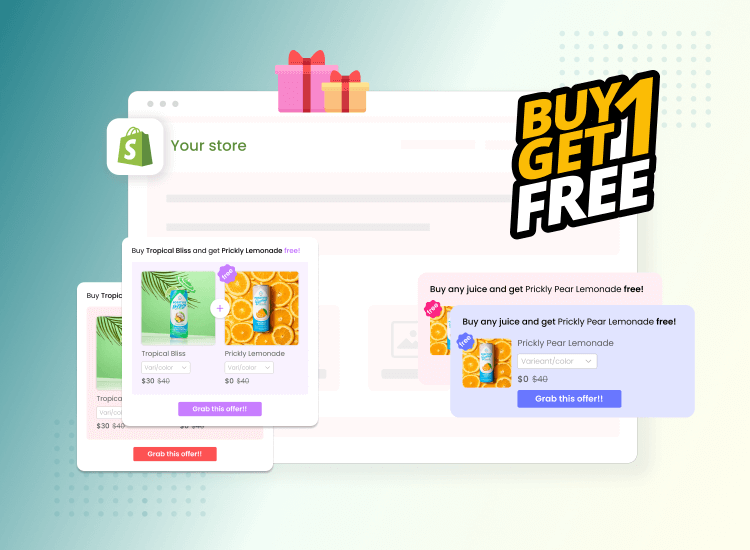
R: Sim, o aplicativo se destaca em facilitar ofertas Compre X, Leve Y Grátis (BOGO), tornando fácil criar e gerenciar essas promoções.
P: Como posso rastrear o desempenho dos meus pacotes?
R: O Wizio oferece robustos recursos de rastreamento de desempenho e testes A/B, fornecendo insights valiosos sobre a eficácia de suas estratégias de agrupamento.
P: Os clientes podem montar seus próprios pacotes com o Wizio?
R: Sim, o aplicativo inclui um recurso Monte Sua Caixa (Build a Box), permitindo que os clientes criem pacotes personalizados de acordo com suas preferências.