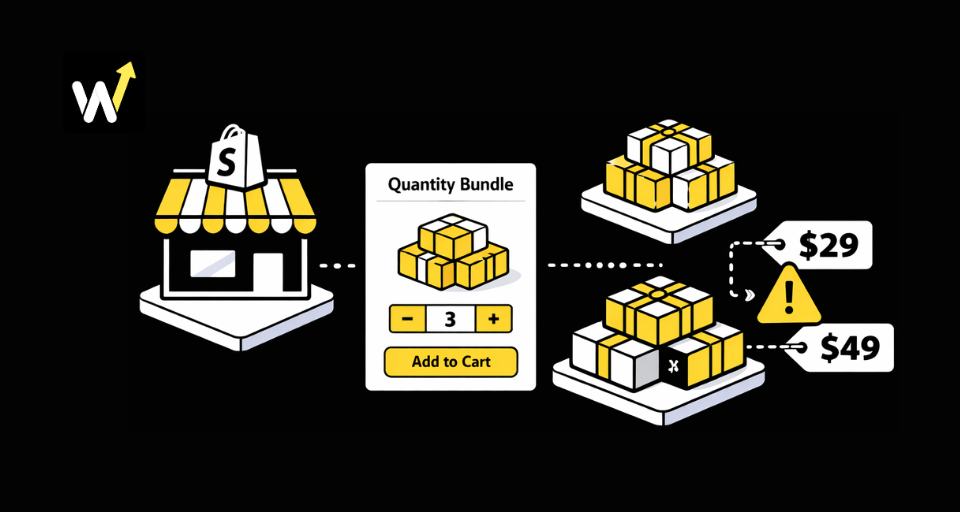
Tạo gói sản phẩm trên Shopify là một cách tuyệt vời để tăng giá trị đơn hàng trung bình, thúc đẩy các sản phẩm bổ trợ và cải thiện trải nghiệm mua sắm tổng thể.
Nhưng giống như bất kỳ công cụ hoặc ứng dụng nào, mọi thứ đều có thể xảy ra sai sót. Cho dù bạn mới bắt đầu hay đã sử dụng ứng dụng tạo gói sản phẩm được một thời gian, rất có thể bạn đã gặp phải một vài trở ngại trên con đường này.
Trong bài viết này, chúng ta sẽ khám phá những vấn đề phổ biến nhất về gói sản phẩm trên Shopify và chia sẻ các cách khắc phục nhanh chóng, đơn giản để giúp bạn quay lại đúng hướng mà không phải lo lắng. Không có rắc rối về kỹ thuật—chỉ có những giải pháp rõ ràng.
Các vấn đề thường gặp với ứng dụng tạo gói sản phẩm
1. Gói sản phẩm không hiển thị trên trang sản phẩm
Vấn đề:
Bạn đã thiết lập gói sản phẩm trong ứng dụng, nhưng nó không xuất hiện trên trang sản phẩm hoặc trang bộ sưu tập như mong đợi.
Lý do:
-
Ứng dụng chưa được tích hợp đúng cách vào giao diện Shopify của bạn.
-
Các tùy chỉnh giao diện có thể đang ghi đè phần hiển thị gói sản phẩm.
-
Lỗi JavaScript đang ngăn cản widget tải lên.
Cách khắc phục nhanh:
-
Trước tiên, hãy đảm bảo ứng dụng tạo gói được cài đặt chính xác. Hầu hết các ứng dụng như Wizio Bundle đều cung cấp tính năng cài đặt giao diện bằng một cú nhấp chuột. Nếu không, hãy kiểm tra hướng dẫn thiết lập của họ.
-
Sử dụng trình chỉnh sửa giao diện của Shopify hoặc cài đặt ứng dụng để chọn nơi gói sản phẩm sẽ xuất hiện.
-
Thử chuyển sang một giao diện mặc định của Shopify (như Dawn) tạm thời để kiểm tra xem đó có phải là lỗi xung đột giao diện hay không.
-
Nếu bạn vẫn gặp bế tắc, hãy liên hệ với bộ phận hỗ trợ ứng dụng. Họ thường có thể thêm widget vào các tệp giao diện của bạn một cách thủ công.
2. Giảm giá gói sản phẩm không được áp dụng khi thanh toán
Vấn đề:
Mức giảm giá hiển thị trên trang sản phẩm, nhưng lại biến mất khi khách hàng tiến hành thanh toán.
Lý do:
-
Một số ứng dụng chỉ mô phỏng mức giảm giá gói sản phẩm và dựa vào Shopify Scripts hoặc Đơn hàng nháp (Draft Orders), những thứ này có thể không được chuyển qua một cách chính xác.
-
Xung đột mã giảm giá cũng có thể gây ra vấn đề này.
Cách khắc phục nhanh:
-
Sử dụng ứng dụng tạo gói hỗ trợ tự động áp dụng giảm giá, chẳng hạn như Wizio Bundle.
-
Kiểm tra cài đặt giảm giá trên Shopify của bạn để tránh xung đột với các mã giảm giá hiện có.
-
Kiểm tra toàn bộ hành trình khách hàng (thêm vào giỏ hàng → thanh toán) bằng các kết hợp gói sản phẩm khác nhau để đảm bảo mọi thứ hoạt động như mong đợi.
-
Nếu ứng dụng sử dụng đơn hàng nháp, hãy đảm bảo rằng bạn chưa vô hiệu hóa tính năng đó trong cài đặt Shopify.
3. Trang tải chậm do Widget gói sản phẩm
Vấn đề:
Sau khi thêm các tính năng gói sản phẩm, các trang sản phẩm của bạn bắt đầu tải chậm, điều này có thể ảnh hưởng đến trải nghiệm người dùng và SEO.
Lý do:
-
Widget gói sản phẩm sử dụng thêm các tập lệnh hoặc hình ảnh làm tăng thời gian tải.
-
Các ứng dụng được tối ưu hóa kém có thể làm chậm giao diện người dùng.
Cách khắc phục nhanh:
-
Ưu tiên các ứng dụng tạo gói sản phẩm gọn nhẹ với mã nguồn sạch.
-
Giảm số lượng widget trên một trang duy nhất.
-
Hỏi nhà phát triển ứng dụng xem họ có hỗ trợ lazy loading (tải chậm) hay không, tính năng này chỉ tải các widget khi cần thiết.
-
Sử dụng các công cụ như Google PageSpeed Insights hoặc GTmetrix để xác định các tập lệnh gây chậm.
4. Kho hàng không đồng bộ chính xác
Vấn đề:
Gói sản phẩm của bạn vẫn đang được bán mặc dù một trong số các mặt hàng đã hết kho, gây ra sự cố trong việc hoàn tất đơn hàng.
Lý do:
-
Ứng dụng có thể không đồng bộ kho hàng theo thời gian thực cho các mặt hàng trong gói.
-
Shopify không phải lúc nào cũng theo dõi các gói sản phẩm dưới dạng SKU riêng lẻ trừ khi được thiết lập theo cách đó.
Cách khắc phục nhanh:
-
Chọn một ứng dụng tạo gói sản phẩm hỗ trợ đồng bộ hóa kho hàng cho từng mặt hàng trong gói.
-
Đảm bảo gói sản phẩm được tạo bằng SKU sản phẩm hiện có, không phải SKU tùy chỉnh.
-
Bật "Theo dõi kho hàng" cho từng mặt hàng trong gói trong cài đặt sản phẩm của Shopify.
5. Gói sản phẩm không hoạt động trên thiết bị di động
Vấn đề:
Gói sản phẩm hiển thị rất tốt trên máy tính để bàn, nhưng lại bị lỗi hoặc biến mất khi xem trên thiết bị di động.
Lý do:
-
Giao diện Shopify của bạn có thể không tương thích hoàn toàn với các thiết bị.
-
Thiết kế widget của ứng dụng không được tối ưu hóa cho di động.
Cách khắc phục nhanh:
-
Kiểm tra cửa hàng của bạn bằng các thiết bị và trình duyệt khác nhau để xác định chính xác vấn đề.
-
Chuyển sang một giao diện thân thiện với di động hoặc yêu cầu nhà phát triển ứng dụng điều chỉnh hiển thị widget trên di động.
-
Tránh thêm quá nhiều widget trên một trang, đặc biệt là ở phần đầu trang (above the fold), điều này có thể làm lộn xộn bố cục di động.
Đọc thêm: Cách thêm nhanh Wizio Bundle vào cửa hàng Shopify của bạn?
6. Bố cục gói sản phẩm hoặc trải nghiệm người dùng (UX) gây bối rối
Vấn đề:
Người mua hàng cảm thấy bối rối về những gì bao gồm trong một gói sản phẩm hoặc cách thêm nó vào giỏ hàng.
Lý do:
-
Thiết kế gói sản phẩm kém hoặc lời kêu gọi hành động (CTA) không rõ ràng.
-
Có quá nhiều lựa chọn hoặc các sản phẩm không phù hợp trong cùng một gói.
Cách khắc phục nhanh:
-
Giữ cho các gói sản phẩm đơn giản và trực quan rõ ràng—hiển thị giá cả, mức tiết kiệm và các sản phẩm trong nháy mắt.
-
Sử dụng chú giải công cụ (tooltips) hoặc cửa sổ bật lên để giải thích lợi ích của gói sản phẩm.
-
Giới hạn số lượng mặt hàng trong một gói để tránh làm khách hàng bị choáng ngợp.
-
Chọn một ứng dụng có các tùy chọn tùy chỉnh về bố cục, văn bản và các nút kêu gọi hành động.
7. Ưu đãi bán thêm (Upsell) không chuyển đổi
Vấn đề:
Bạn đã thiết lập các gói bán chéo (cross-sell) hoặc bán thêm (upsell), nhưng khách hàng hiếm khi nhấp vào hoặc mua chúng.
Lý do:
-
Vị trí đặt kém (ví dụ: ở cuối trang hoặc bị ẩn trong các tab).
-
Sự kết hợp sản phẩm không liên quan.
-
Không có mức tiết kiệm rõ ràng hoặc sự khẩn cấp.
Cách khắc phục nhanh:
-
Di chuyển widget gói sản phẩm lên trên nút thêm vào giỏ hàng hoặc gần phần gợi ý sản phẩm.
-
Chỉ đóng gói các mặt hàng liên quan hoặc thường được mua cùng nhau.
-
Làm nổi bật mức giảm giá và thêm tính khẩn cấp như "Ưu đãi có hạn" hoặc "Chỉ trong hôm nay!"
-
Kiểm tra A/B các vị trí đặt và ưu đãi khác nhau để xem cái nào chuyển đổi tốt hơn.
Cài đặt Wizio Bundle: Quantity Breaks App ngay hôm nay
Mẹo bổ sung: Luôn kiểm tra sau khi thiết lập
Sau khi thiết lập một gói sản phẩm, hãy thực hiện toàn bộ hành trình của khách hàng:
-
Truy cập trang sản phẩm.
-
Thêm gói sản phẩm vào giỏ hàng.
-
Tiến hành thanh toán.
-
Kiểm tra xem mức giảm giá có được áp dụng không và bố cục có gọn gàng không.
Thực hiện việc này thường xuyên có thể giúp bạn phát hiện sớm các vấn đề trước khi chúng ảnh hưởng đến doanh số bán hàng của bạn.
Câu hỏi thường gặp (FAQs)
Hỏi: Ứng dụng Wizio Bundle: Quantity Breaks có dễ thiết lập không?
Đáp: Có, ứng dụng cung cấp quy trình thiết lập thân thiện với người dùng và không yêu cầu lập trình, cho phép bạn bắt đầu tạo và quản lý các gói sản phẩm một cách nhanh chóng.
Hỏi: Tôi có thể cung cấp các mức giảm giá theo số lượng khác nhau cho các sản phẩm khác nhau không?
Đáp: Hoàn toàn có thể! Ứng dụng cung cấp sự linh hoạt để thiết lập các mức giảm giá theo số lượng và giảm giá theo khối lượng tùy chỉnh cho nhiều sản phẩm khác nhau trong cửa hàng của bạn.
Hỏi: Wizio có hỗ trợ các ưu đãi Mua 1 Tặng 1 (BOGO) không?
Đáp: Có, ứng dụng rất xuất sắc trong việc hỗ trợ các ưu đãi Mua X Tặng Y (BOGO), giúp bạn dễ dàng tạo và quản lý các chương trình khuyến mãi này.
Hỏi: Làm cách nào tôi có thể theo dõi hiệu suất của các gói sản phẩm của mình?
Đáp: Wizio cung cấp khả năng theo dõi hiệu suất và kiểm tra A/B mạnh mẽ, mang lại cho bạn những hiểu biết giá trị về hiệu quả của các chiến lược tạo gói sản phẩm.
Hỏi: Khách hàng có thể tự tạo gói sản phẩm riêng với Wizio không?
Đáp: Có, ứng dụng bao gồm tính năng Tự tạo gói (Build a Box), cho phép khách hàng tạo các gói sản phẩm cá nhân hóa theo sở thích của họ.