ストアの平均注文額(AOV)を向上させたいShopifyマーチャントにとって、商品バンドルは採用できる最も賢明な戦略の1つです。そして、バンドルツールに関しては、シンプルさ、パフォーマンス、およびShopifyとのシームレスな互換性において、Wizio Bundleが際立っています。
しかし、多くのストアオーナーが抱える共通の懸念があります。
「私のテーマにうまく適合するだろうか?」
朗報です。Wizio BundleのShopifyテーマへの統合は簡単、迅速で、コーディングスキルは必要ありません。このガイドでは、開始するために知っておくべきこと、スムーズな統合を確実にする方法、そして結果を見始めるところまで、すべてを説明します。
Wizio Bundleを選ぶ理由
統合の手順に入る前に、Wizio BundleがあなたのShopifyストアで使用する価値がある理由を簡単に説明しましょう。
主な利点:
-
ユーザーフレンドリーなインターフェース:バンドル作成とカスタマイズに技術的なスキルは不要です。
-
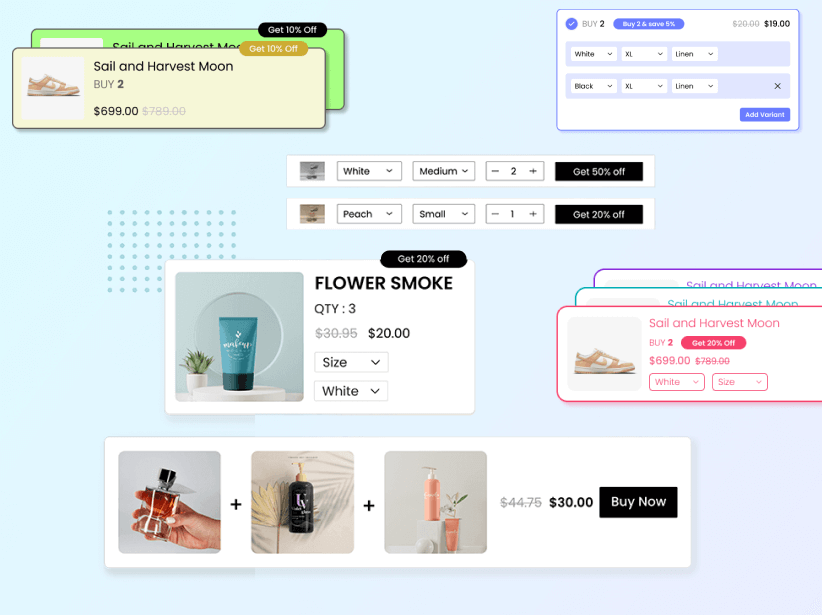
柔軟なバンドルタイプ:ミックスアンドマッチバンドル、コンボオファー、数量割引などを作成できます。
-
テーマ互換性:ほとんどのShopifyテーマとすぐに連携します。
-
売上重視の機能:組み込みのアップセルツール、カスタマイズ可能なウィジェット、パフォーマンス追跡。
初心者でも経験豊富なストアオーナーでも、Wizio Bundleはストアの速度を落とすことなく、コンバージョン率の高いバンドル構築を支援します。
ステップバイステップ:Wizio BundleをShopifyテーマと統合する
統合は驚くほど簡単です。開発者は必要なく、数回のクリックと簡単な確認だけで済みます。手順は次のとおりです。
1. Shopify App StoreからWizio Bundleをインストールする
- Shopify App Storeにアクセスします
- Wizio Bundleを検索します
- インストールをクリックし、アプリがShopifyストアに接続することを承認します
- インストールが完了すると、Wizioはストアの商品とコレクションと自動的に同期されます。
2. バンドルタイプを選択する
Wizioでは、次のような様々なバンドルスタイルが提供されています。
- クラシックバンドル:コンボディールとしてグループ化された固定商品
- ミックス&マッチ:顧客が複数のオプションから選択できるようにする
- 数量割引:段階的な価格設定でまとめ買いを促進する
- BOGO:Buy One Get One(1つ買うと1つ無料)ディールを簡単に作成
販売目標に合ったバンドルタイプを選択し、「新しいバンドルを作成」をクリックします。
3. 外観と操作性をカスタマイズする
バンドルタイプを選択したら、次の手順を実行します。
- 商品を追加します
- 価格設定ルールを設定します(例:パーセンテージまたは定額割引)
- レイアウトを選択します(インライン、ウィジェット、ポップアップ)
次に、バンドルのデザインをストアのテーマに合わせます。Wizioでは、次のオプションが提供されています。
- 色、フォント、ボタンのスタイルを調整する
- ウィジェットの配置を変更する(例:カートに追加ボタンの下、または商品説明内)
ほとんどのテーマは自動的にサポートされます。さらに、Wizioにはライブプレビュー機能も含まれており、商品ページでバンドルがどのように表示されるかを即座に確認できます。
4. バンドルをテーマに追加する
多くの場合、Wizio Bundleは商品ページテンプレートに自動的に統合されます。そうでない場合は、次の手順に従います。
a. Shopify管理パネルに移動しますオンラインストア → テーマ → カスタマイズ
b. 商品ページテンプレートを選択します
Wizio Bundleのブロック/ウィジェットを探します。
- 「セクションを追加」または「ブロックを追加」をクリックします
- リストから「Wizio Bundle」を選択します
- ページ上の希望の場所にドラッグします
追加後、保存してページをプレビューします。
5. バンドルの表示をテストする
セットアップ後:
- 顧客として商品ページにアクセスします
- バンドルが正しく表示されていることを確認します
- バンドルをカートに追加してみて、割引が適用されていることを確認します
- モバイル対応と読み込み速度を確認します
何かおかしな点があれば、Wizioアプリのダッシュボードでウィジェットのスタイルを調整するか、サポートに連絡することができます。
こちらもご覧ください:Shopifyに最適なバンドルアプリを選択する方法
スムーズな統合のためのベストプラクティス
Wizio Bundleのセットアップを最大限に活用するための専門家によるヒントをいくつかご紹介します。
✅ バンドルオファーを関連性の高いものにする
バンドルされる商品が自然に関連していることを確認してください。例:
-
スマホケースと画面保護フィルムを組み合わせる
-
クレンザー、化粧水、保湿剤を含むスキンケアキットを提供する
関連性の高いバンドルはコンバージョンを向上させ、返品を減らします。
✅ アクティブなバンドルの数を制限する
ストア全体でバンドルが多すぎると、レイアウトがごちゃごちゃになったり、パフォーマンスが低下したりする可能性があります。コレクションごと、またはトラフィックの多い商品ごとに2〜3個のバンドルから始めましょう。
✅ モバイル向けにカスタマイズする
Shopifyのトラフィックの70%以上はモバイルからです。
Wizioのプレビューツールを使用して、小さな画面でバンドルがどのように表示されるかを微調整してください。ボタンはタップできる十分な大きさにして、テキストは読みやすく保ちましょう。
Shopifyでスマートバンドルを使用してモバイルでの売上を最大化する方法を知りましょう
✅ 明確なコールトゥアクションを使用する
次のようなCTAを使用してください。
-
「バンドルで15%節約!」
-
「自分だけのパックを作成して節約」
-
「コンプリートセットを入手 — 期間限定オファー」
これにより、バンドルの価値が買い物客により明確になります。
結論
Wizio BundleをShopifyテーマと統合することは、複雑である必要はありません。実際、プラグアンドプレイとして設計されており、見た目が良く、テーマに馴染み、コンバージョン率の高い強力な商品バンドルを設定できます。
注文サイズを増やしたい、在庫をクリアしたい、魅力的なディールを作成したいなど、Wizioはそれを簡単にします。セットアップからスタイリングまで、すべてがユーザーフレンドリーを念頭に置いて構築されています。
数分かけてアプリをインストールし、最初のバンドルを追加して、ライブでプレビューしてみてください。その簡単さと、それがあなたの売上に与える影響の大きさに驚くでしょう。
始める準備はできましたか?Wizioアプリをチェック
today and see how it can transform your store's success.
よくある質問
Wizio Bundleアプリの設定はどれくらい簡単ですか?
このアプリは、コーディング不要でセットアップできる、ユーザーフレンドリーな設計になっています。アプリをインストールしてから数分以内に、割引やバンドルの提供を開始できます。
商品ごとに異なる割引を提供できますか?
はい、このアプリでは、ストア内の異なる商品に対して、柔軟な割引や数量の区切りを設定できます。
アプリによってストアの読み込み速度が低下することはありませんか?
いいえ、このアプリはパフォーマンスのために最適化されており、ストアの読み込み速度に影響を与えることはありません。
割引やバンドルのパフォーマンスを追跡できますか?
もちろんです。このアプリは、販売戦略を最適化するのに役立つ詳細なパフォーマンストラッキングとA/Bテスト機能を提供します。
このアプリを使用するには、特定のShopifyプランに加入している必要がありますか?
いいえ、Wizioアプリはベーシックプランやライトプランを含むすべてのShopifyプランと互換性があります。
このアプリを使用して定期購入商品を設定できますか?
はい、このアプリは定期購入とシームレスに統合されており、定期的な注文に対して割引を提供できます。