Se sei un commerciante Shopify che cerca di aumentare il valore medio degli ordini (AOV) del tuo negozio, il bundling di prodotti è una delle strategie più intelligenti che puoi adottare. E quando si tratta di strumenti di bundling, Wizio Bundle si distingue per la sua semplicità, performance e perfetta compatibilità con Shopify.
Ma ecco una preoccupazione comune per molti proprietari di negozi:
"Si adatterà bene al mio tema?"
La buona notizia? L'integrazione di Wizio Bundle con il tuo tema Shopify è facile, veloce e non richiede competenze di codifica. In questa guida, ti illustreremo tutto ciò che devi sapere per iniziare, garantire un'integrazione fluida e iniziare a vedere i risultati.
Perché Wizio Bundle?
Prima di immergerci nei passaggi di integrazione, vediamo rapidamente perché vale la pena utilizzare Wizio Bundle nel tuo negozio Shopify.
Vantaggi chiave:
-
Interfaccia User-friendly: Nessuna competenza tecnica necessaria per creare e personalizzare i bundle.
-
Tipi di Bundle Flessibili: Crea bundle mix-and-match, offerte combo, sconti quantità e altro ancora.
-
Compatibilità con i Temi: Funziona subito con la maggior parte dei temi Shopify.
-
Funzionalità Orientate alle Vendite: Strumenti di upsell integrati, widget personalizzabili e monitoraggio delle performance.
Che tu sia un principiante o un proprietario di negozio esperto, Wizio Bundle ti aiuta a creare bundle ad alta conversione senza rallentare il tuo negozio.
Passo dopo Passo: Integrazione di Wizio Bundle con il Tuo Tema Shopify
L'integrazione è sorprendentemente semplice. Non hai bisogno di uno sviluppatore, solo di pochi clic e controlli rapidi. Ecco come fare:
1. Installa Wizio Bundle dall'App Store di Shopify
- Vai all'App Store di Shopify
- Cerca Wizio Bundle
- Clicca su Installa e autorizza l'app a connettersi al tuo negozio Shopify
- Una volta installato, Wizio si sincronizzerà automaticamente con i prodotti e le collezioni del tuo negozio.
2. Scegli il Tipo di Bundle
Wizio offre una varietà di stili di bundle, come:
- Bundle Classico: Prodotti fissi raggruppati come un'offerta combinata
- Mix & Match: Consenti ai clienti di scegliere tra più opzioni
- Sconto Volume: Incoraggia l'acquisto in blocco con prezzi a livelli
- BOGO: Offerte Compra Uno Ricevi Uno rese facili
Scegli il tipo di bundle che si adatta al tuo obiettivo di vendita e clicca su "Crea Nuovo Bundle".
3. Personalizza l'Aspetto e la Sensazione
Una volta selezionato il tipo di bundle:
- Aggiungi i tuoi prodotti
- Imposta le regole di prezzo (ad esempio, percentuali o sconti fissi)
- Scegli il layout (inline, widget, popup)
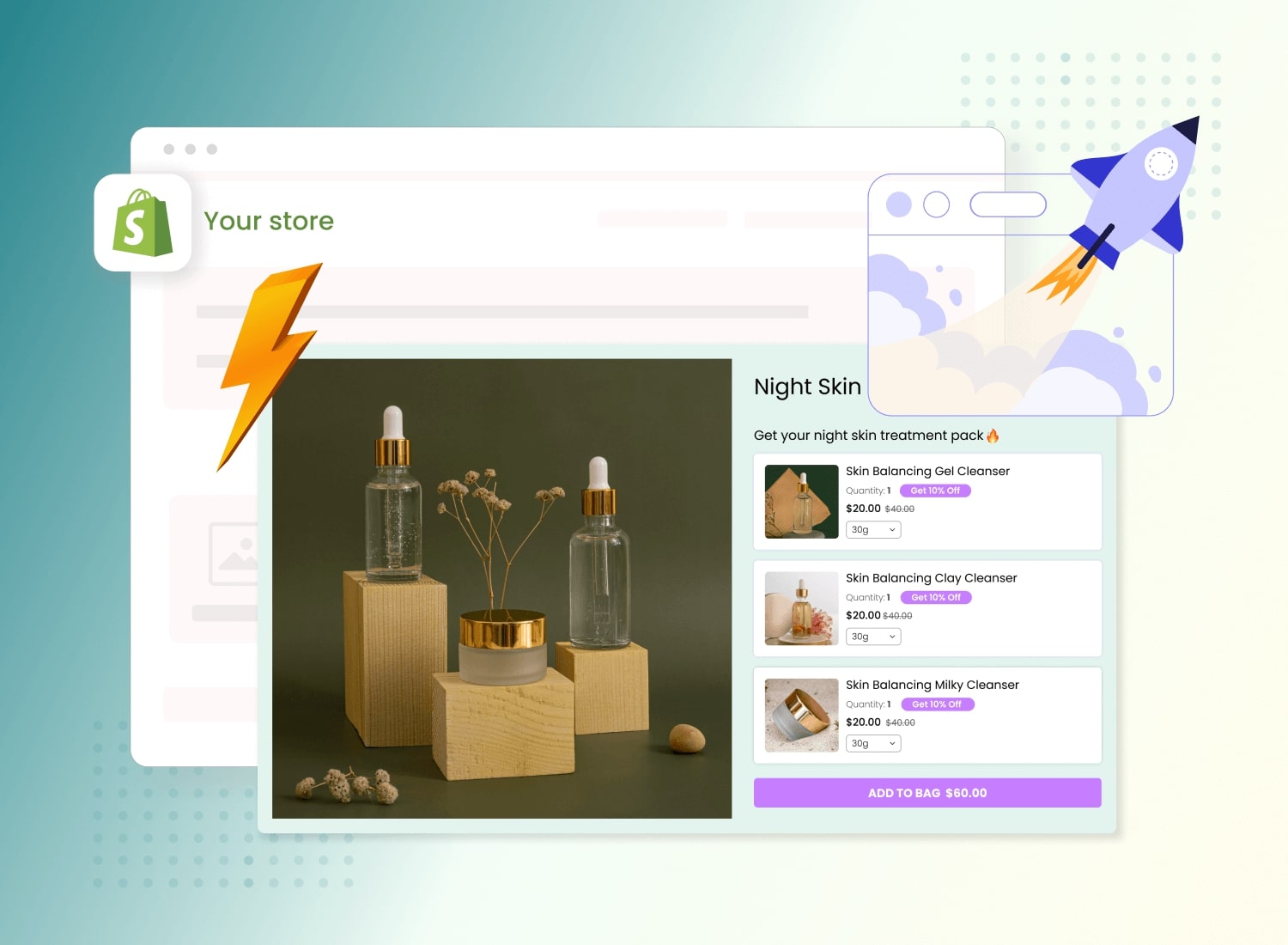
Ora, abbina il design del bundle al tema del tuo negozio.Wizio offre opzioni per:
- Regolare colori, caratteri e stili dei pulsanti
- Modificare il posizionamento del widget (ad esempio, sotto il pulsante "Aggiungi al Carrello" o nella descrizione del prodotto)
La maggior parte dei temi è supportata automaticamente. Tuttavia, Wizio include anche una funzione di Anteprima Live — in modo da poter vedere istantaneamente come appare il tuo bundle sulle tue pagine prodotto.
4. Aggiungi il Bundle al Tuo Tema
In molti casi, Wizio Bundle si integrerà automaticamente nel tuo modello di pagina prodotto. In caso contrario, segui questi passaggi:
a. Vai al pannello di amministrazione di ShopifyNegozio online → Temi → Personalizza
b. Scegli il tuo Modello di Pagina Prodotto
Cerca il blocco/widget di Wizio Bundle:
- Clicca su “Aggiungi Sezione” o “Aggiungi Blocco”
- Scegli “Wizio Bundle” dall'elenco
- Trascinalo nella posizione che preferisci sulla pagina
Una volta aggiunto, salva e visualizza l'anteprima della tua pagina.
5. Testa la Visualizzazione del Bundle
Dopo la configurazione:
- Visita la tua pagina prodotto come farebbe un cliente
- Assicurati che il bundle venga visualizzato correttamente
- Prova ad aggiungere un bundle al carrello e verifica che lo sconto sia applicato
- Controlla la reattività mobile e la velocità di caricamento
Se qualcosa non sembra corretto, puoi regolare lo stile del widget nella dashboard dell'app Wizio o contattare il loro supporto.
Leggi anche: Come selezionare la migliore App di Bundling per Shopify?
Migliori Pratiche per un'Integrazione Fluida
Per sfruttare al meglio la configurazione di Wizio Bundle, ecco alcuni suggerimenti degli esperti:
✅ Mantieni le Offerte Bundle Rilevanti
Assicurati che i prodotti in bundle siano naturalmente correlati. Ad esempio:
-
Abbina una custodia per telefono con una protezione per lo schermo
-
Offri un kit per la cura della pelle con detergente, tonico e crema idratante
I bundle rilevanti migliorano la conversione e riducono i resi.
✅ Limita il Numero di Bundle Attivi
Troppi bundle nel tuo negozio possono ingombrare il layout o rallentare le prestazioni. Inizia con 2-3 bundle per collezione o prodotto ad alto traffico.
✅ Personalizza per Mobile
Oltre il 70% del traffico Shopify proviene da dispositivi mobili.
Utilizza lo strumento di anteprima di Wizio per mettere a punto l'aspetto del bundle sugli schermi più piccoli. Rendi i pulsanti abbastanza grandi da poter essere toccati e mantieni il testo leggibile.
Scopri come Massimizzare le Vendite Mobile con Smart Bundling su Shopify
✅ Usa Chiare Chiamate all'Azione (CTA)
Usa CTA come:
-
“Risparmia il 15% con il Bundle!”
-
“Crea il Tuo Pacchetto e Risparmia”
-
“Ottieni il Set Completo — Offerta a Tempo Limitato”
Ciò rende il valore del bundle più ovvio per gli acquirenti.
Conclusione
L'integrazione di Wizio Bundle con il tuo tema Shopify non deve essere complicata. Anzi, è progettata per essere "plug-and-play" — permettendoti di configurare potenti bundle di prodotti che hanno un bell'aspetto, sembrano nativi e convertono bene.
Sia che tu voglia aumentare la dimensione degli ordini, svuotare l'inventario o creare offerte allettanti, Wizio lo rende semplice. Dalla configurazione allo stile, tutto è costruito pensando alla facilità d'uso.
Prenditi qualche minuto per installare l'app, aggiungere il tuo primo bundle e visualizzarlo in anteprima dal vivo. Sarai sorpreso di quanto sia facile — e di quanto impatto possa avere sulle tue vendite.
Pronto per iniziare? Dai un'occhiata all'app Wizio
today e scopri come può trasformare il successo del tuo negozio.
Domande Frequenti (FAQ)
Quanto è facile configurare l'app Wizio Bundle?
L'app è progettata per essere user-friendly, con una configurazione che non richiede codifica. Puoi iniziare a offrire sconti e bundle entro pochi minuti dall'installazione dell'app.
Posso offrire sconti diversi per prodotti diversi?
Sì, l'app ti consente di impostare sconti flessibili e sconti per volume per diversi prodotti nel tuo negozio.
L'app rallenterà la velocità di caricamento del mio negozio?
No, l'app è ottimizzata per le prestazioni e non avrà un impatto sulla velocità di caricamento del tuo negozio.
Posso monitorare le prestazioni dei miei sconti e bundle?
Assolutamente. L'app fornisce un monitoraggio dettagliato delle prestazioni e funzionalità di A/B testing per aiutarti a ottimizzare la tua strategia di vendita.
Devo essere su un piano Shopify specifico per usare l'app?
No, l'app Wizio è compatibile con tutti i piani Shopify, inclusi i piani Basic e Lite.
Posso usare l'app per configurare prodotti in abbonamento?
Sì, l'app si integra perfettamente con gli abbonamenti, permettendoti di offrire sconti sugli ordini ricorrenti.