Wenn Sie jemals Ihren Shopify-Store getestet und festgestellt haben, dass der Preis nicht korrekt aktualisiert wird, wenn ein Kunde die Menge ändert, sind Sie nicht allein. Dies ist eines der häufigsten (und frustrierendsten) Probleme, mit denen Shopify-Händler konfrontiert sind, insbesondere wenn Rabatte, Bundles oder benutzerdefinierte Preisregeln verwendet werden.
Das Schlimmste daran? Die Kunden bemerken es auch.
Falsche Preise können Käufer verwirren, Vertrauen zerstören und sogar zu Warenkorbabbrüchen führen. In einigen Fällen kann es auch zu zu niedrigen Abrechnungen oder Fehlern beim Checkout führen.
In diesem Leitfaden erklären wir, warum Shopify bei Mengenänderungen den falschen Preis anzeigt, was die häufigsten Gründe dafür sind und wie genau Sie das Problem beheben können, ohne Ihren Store oder den Checkout zu beeinträchtigen.
Haben Sie Preisprobleme aufgrund der Bundle-Verfügbarkeit? Erfahren Sie, wie Sie den Shopify-Bundle-Sold-Out-Fehler beheben, um die mengenbasierte Preisgestaltung korrekt zu halten.
Warum zeigt Shopify den falschen Preis an, wenn sich die Menge ändert?
Das Standard-Preissystem von Shopify ist absichtlich einfach gehalten. Es funktioniert gut für Basis-Shops, aber sobald Sie Mengenrabatte, Bundles, benutzerdefinierte Skripte oder Drittanbieter-Apps hinzufügen, können Probleme auftreten.
Hier sind die häufigsten Gründe für dieses Problem.
1. Shopify unterstützt keine native mengenbasierte Preisgestaltung
Standardmäßig passt Shopify den Einzelpreis nicht automatisch an, wenn sich die Menge ändert.
Zum Beispiel:
- Produktpreis: 1.000 €
- Menge: 3
- Erwartet: 900 € pro Stück (Mengenrabatt)
- Tatsächlich: 1.000 € × 3
Sofern keine entsprechende Rabattregel oder App angewendet wird, multipliziert Shopify immer den Basispreis.
Wie man es behebt?
Verwenden Sie eine App für Mengenrabatte oder Staffelpreise, die die Preise dynamisch aktualisiert, wenn sich die Menge ändert, anstatt sich auf manuelle Rabatte zu verlassen. Apps wie Wizio sind darauf ausgelegt, dies korrekt zu handhaben, indem sie Preise in Echtzeit neu berechnen.
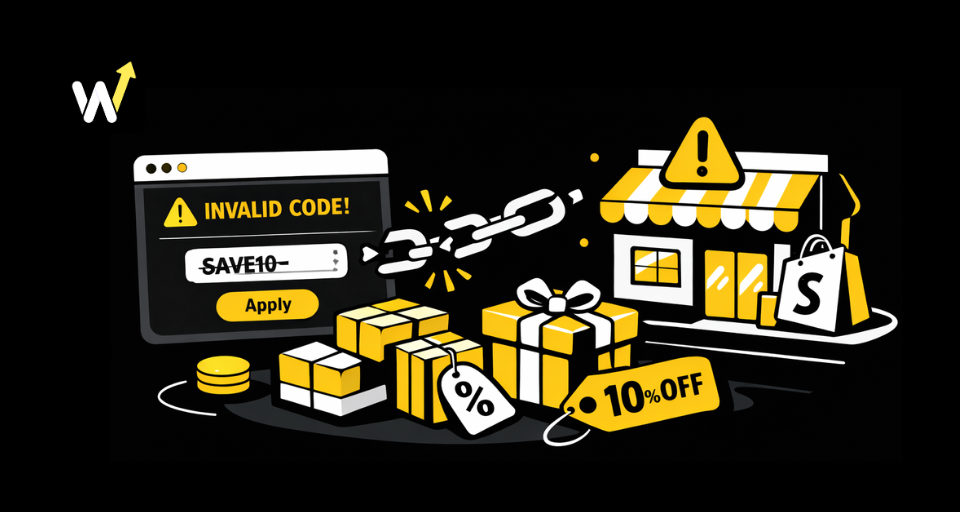
2. Rabattcodes aktualisieren Preise nicht sofort
Shopify-Rabattcodes werden erst beim Checkout angewendet, nicht auf der Produktseite oder im Warenkorb. Wenn Kunden also die Menge erhöhen oder verringern:
- Spiegelt die Zwischensumme im Warenkorb möglicherweise nicht den endgültigen rabattierten Preis wider
- Kunden denken, die Preisgestaltung sei falsch
- Verwirrung führt zu Absprüngen
Wie man es behebt?
Verwenden Sie anstelle von Rabattcodes:
- Automatische Rabatte
- Mengenstaffelpreise
- Dynamische Preisgestaltung auf Warenkorbebene
Diese aktualisieren sich sofort bei Mengenänderungen und bieten den Kunden eine klare und genaue Preisgestaltung.
3. Bundle-Apps synchronisieren die Menge nicht richtig
Bundle- und Upsell-Apps erstellen im Hintergrund oft virtuelle Produkte. Wenn die App nicht optimiert ist, kann eine Mengenänderung Folgendes verursachen:
- Falsche Berechnungen der Zwischensumme
- Doppelte Rabatte
- Preisabweichungen zwischen Produktseite und Warenkorb
- Fehlerhafte Bundle-Logik
Wie man es behebt?
Stellen Sie sicher, dass Ihre Bundle-App:
- Die neuesten APIs von Shopify nutzt
- Echtzeit-Preisneuberechnung unterstützt
- Reibungslos mit Warenkorb und Checkout funktioniert
Wizio zum Beispiel berechnet die Bundle-Preise dynamisch neu, sodass sich der Gesamtbetrag bei Mengenänderungen korrekt aktualisiert.
4. JavaScript-Konflikte im Theme
Viele Shopify-Themes verwenden benutzerdefiniertes JavaScript, um Preise dynamisch zu aktualisieren. Wenn Sie Apps installieren oder das Theme ändern, kann es zu Konflikten kommen.
Dies kann verursachen:
- Preise werden visuell nicht aktualisiert
- Der alte Preis wird auch nach Mengenänderungen angezeigt
- Der korrekte Preis erscheint erst beim Checkout
Wie man es behebt?
- Suchen Sie in Ihrem Theme nach doppelten Preis-Skripten
- Vermeiden Sie fest codierte Preiselemente
- Testen Sie Preisaktualisierungen auf der Produktseite, im Warenkorb und im Mini-Warenkorb
Wenn Sie kürzlich das Theme gewechselt oder auf Online Store 2.0 aktualisiert haben, tritt dieses Problem noch häufiger auf.
5. Abweichung zwischen Cart-Drawer und Warenkorbseite
Einige Shops verwenden:
- Einen Cart-Drawer (einschiebbaren Warenkorb)
- Eine separate Warenkorbseite
Wenn die Preislogik nur auf eines von beidem angewendet wird, sehen Kunden möglicherweise unterschiedliche Summen, je nachdem, wo sie hinschauen.
Wie man es behebt?
Stellen Sie sicher, dass:
- Die Mengenpreis-Logik global angewendet wird
- Sowohl der Cart-Drawer als auch die Warenkorbseite dieselbe Datenquelle nutzen
- Ihre Rabatt- oder Bundle-App Cart-Drawer unterstützt
Wizio unterstützt dynamische Cart-Drawer und hält die Preise überall konsistent.
6. Automatische Rabatte werden nicht korrekt angewendet
Automatische Rabatte in Shopify unterliegen Regeln und Einschränkungen. Wenn sie falsch kombiniert werden oder mit anderen Rabatten kollidieren, kann Shopify:
- Den falschen Rabatt anwenden
- Preise bei Mengenänderungen nicht neu berechnen
- Rabatte unerwartet entfernen
Wie man es behebt?
- Vermeiden Sie das Stapeln mehrerer Rabattarten
- Verwenden Sie eine einzige, klare Preisregel
- Testen Sie Sonderfälle (Erhöhen, Verringern, Entfernen von Artikeln)
Die Verwendung einer speziellen App für Mengenpreise reduziert diese Konflikte erheblich.
Wie man falsche Preisprobleme richtig behebt (Schritt für Schritt)?
Hier ist eine einfache Checkliste, um das Problem dauerhaft zu lösen:
Schritt 1: Identifizieren Sie, wo die Preisgestaltung fehlschlägt
- Produktseite?
- Cart-Drawer?
- Warenkorbseite?
- Checkout?
Testen Sie alle vier Bereiche.
Schritt 2: Vermeiden Sie manuelle Rabattcodes für Mengenpreise
Rabattcodes sind nicht für dynamische Preise ausgelegt.
Verwenden Sie stattdessen:
- Mengenstaffelpreise
- Automatische Rabatte
- Bundle-Logik
Schritt 3: Verwenden Sie eine zuverlässige Mengenrabatt-App
Eine gute App sollte:
- Preise sofort aktualisieren
- Den korrekten Einzelpreis widerspiegeln
- Mit Ihrem Theme funktionieren
- Mit dem Shopify-Checkout synchronisieren
Wizio wurde speziell dafür entwickelt und verarbeitet Mengenänderungen, ohne die Preislogik zu beeinträchtigen.
Schritt 4: Theme-Kompatibilität testen
Nach der Installation oder Aktualisierung:
- Mengen ändern
- Seiten aktualisieren
- Auf Mobilgeräten testen
- Eingeloggte Benutzer vs. Gäste testen
Verwandte Lektüre: Ist Ihre Bundle-App mit Ihrem Theme kompatibel?
Schritt 5: Reales Kundenverhalten überwachen
Nutzen Sie:
- Berichte über Warenkorbabbrüche
- Kundenfeedback
- Sitzungsaufzeichnungen (falls verfügbar)
Preiskonfusion zeigt sich hier oft zuerst.
Praxisbeispiel: Wie falsche Preise die Conversions schädigen
Stellen Sie sich dieses Szenario vor:
Ein Kunde sieht:
- „Kaufe 3, spare 15 %“
Er erhöht die Menge auf 3, aber:
- Der Preis ändert sich nicht
- Der Rabatt erscheint erst beim Checkout
Das Ergebnis?
- Verwirrung
- Mangelndes Vertrauen
- Warenkorbabbruch
Vergleichen Sie das nun mit:
- Sofortiger Preisaktualisierung
- Klar angezeigten Ersparnissen
- Transparenter Zwischensumme
Dieser kleine Unterschied kann die Conversion-Raten drastisch verbessern.
Warum Wizio Preisprobleme bei Mengenänderungen verhindert?
Wizio wurde entwickelt, um genau diese Probleme zu lösen:
- Preisneuberechnung in Echtzeit
- Funktioniert mit Shopify Online Store 2.0
- Unterstützt Bundles, Mengenrabatte und BOGO
- Kompatibel mit Cart-Drawern und dem Checkout
- Keine Hacks mit manuellen Rabatten
Anstatt Probleme nur oberflächlich zu flicken, baut Wizio die Preislogik richtig auf.
Abschließende Gedanken
Wenn Shopify beim Ändern der Menge den falschen Preis anzeigt, ist das nicht nur ein visueller Fehler, sondern ein Conversion-Killer.
Die gute Nachricht?
Die meisten dieser Probleme lassen sich beheben durch:
- Korrekte Preislogik
- Weniger Rabattkonflikte
- Die richtigen Tools
Indem Sie Preisaktualisierungen auf Produkt- und Warenkorbebene angehen, schaffen Sie ein reibungsloseres Einkaufserlebnis und schützen Ihren Umsatz.
Wünschen Sie sich bei jeder Mengenänderung genaue Preise? Testen Sie Wizio und beheben Sie Mengenpreisprobleme auf die richtige Weise.
Häufig gestellte Fragen
Warum werden meine Shoppreise falsch angezeigt?
Shoppreise können aufgrund von JavaScript-Konflikten im Theme, benutzerdefinierten Mengen-Skripten, Bundle-Apps oder Rabattlogiken, die nicht ordnungsgemäß mit den Preisregeln von Shopify synchronisiert werden, falsch angezeigt werden. Dies geschieht häufig, wenn Preisaktualisierungen auf Front-End-Skripten anstatt auf den nativen Preisberechnungen von Shopify basieren.
Warum zeigen meine Produktseiten falsche Preise an?
Falsche Preise auf Produktseiten treten in der Regel auf, wenn Mengenauswahlschalter, dynamische Preisgestaltung oder Sale-Badges nicht korrekt mit der Variantenpreisgestaltung verknüpft sind. Zwischengespeicherte Theme-Dateien, veraltete Apps oder falsch konfigurierte Bundle- und Rabatteinstellungen können ebenfalls zu Abweichungen zwischen angezeigten und tatsächlichen Checkout-Preisen führen.
Hilfe bei der Anzeige von Angebotspreisen bei Mengenänderungen
Probleme bei der Anzeige von Angebotspreisen bei Mengenänderungen werden häufig durch Theme-Code verursacht, der Streichpreise überschreibt, durch Bundle- oder Mengenrabatt-Apps von Drittanbietern oder durch fehlende Trigger zur Preisneuberechnung. Die Behebung erfordert die Synchronisierung von Mengenänderungen mit Echtzeit-Preisaktualisierungen und die Sicherstellung, dass Rabatte im Checkout angewendet werden und nicht nur auf der Produktseite.