يمكن أن يكون البدء مع أي تطبيق جديد لمتجر Shopify الخاص بك أمراً مربكاً، لكن لا يجب أن يكون كذلك. إذا كنت تتطلع إلى زيادة متوسط قيمة طلبك من خلال العروض الإضافية والحزم، فإن Wizio Bundle يجعل ذلك سهلاً للغاية.
بفضل التثبيت بنقرة واحدة، يمكنك البدء في استخدام Wizio Bundle في غضون دقائق—بدون أكواد، ولا إعدادات معقدة، ولا مشاكل تقنية.
سواء كنت قد بدأت للتو أو كنت تدير متجر Shopify الخاص بك منذ فترة، فإن Wizio يساعدك على البيع بشكل أذكى وأسرع.
دعنا نأخذك في جولة حول مدى سهولة تثبيت Wizio Bundle، ولماذا يستحق الاستخدام، وما الذي يمكنك توقعه بمجرد تفعيله في متجرك.
لماذا تستخدم Wizio Bundle في متجر Shopify الخاص بك؟
قبل أن ننتقل إلى خطوات التثبيت، دعنا نتحدث عن سبب كون Wizio Bundle أداة لا غنى عنها.
يساعد Wizio Bundle تجار Shopify على إنشاء:
-
حزم المنتجات
-
خصومات الكمية (تخفيضات الكمية)
-
عروض البيع الإضافي (Upsell)
تساعد هذه الأدوات في زيادة متوسط قيمة الطلب (AOV) من خلال تشجيع العملاء على شراء المزيد دفعة واحدة.
بدلاً من بيع قطعة واحدة لكل طلب، يساعدك Wizio في حث المتسوقين على شراء قطعتين أو ثلاث أو حتى أكثر—غالباً بمجرد حافز بسيط.
ما الذي يجعل Wizio متميزاً؟
-
تثبيت سريع بدون أي إعداد تقني
-
تنسيقات حزم قابلة للتخصيص تتناسب مع العلامة التجارية لمتجرك
-
تصميم متوافق مع الجوال لتجربة مستخدم أفضل
-
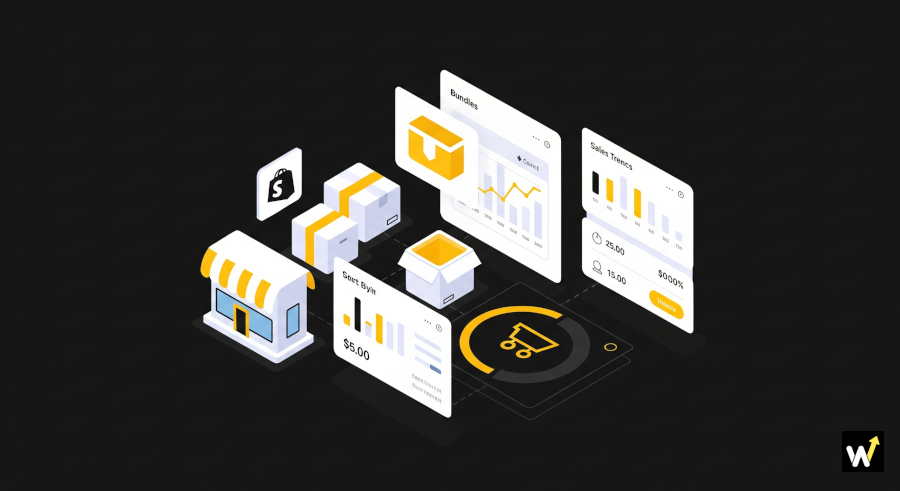
لوحة تحكم التحليلات لتتبع المبيعات من الحزم
-
دعم لأنواع متعددة من الحزم مثل "Mix & Match" أو "اشترِ X واحصل على Y"
والأفضل من ذلك كله، أن كل شيء مصمم مع مراعاة البساطة. لست بحاجة لأن تكون مطوراً أو مصمماً لإنشاء حزم منتجات قوية.
كيفية إعداد Wizio Bundle على Shopify؟
الآن، دعنا نوضح لك مدى سرعة وسهولة تثبيت Wizio Bundle على متجرك.
الخطوة 1: ابحث عن Wizio Bundle في متجر تطبيقات Shopify
ابدأ بالتوجه إلى متجر تطبيقات Shopify وابحث عن Wizio Bundle. يمكنك أيضاً الذهاب مباشرة إلى التطبيق باستخدام هذا الرابط لـ Wizio على Shopify.
انقر على زر Add App (إضافة تطبيق) وقم بتسجيل الدخول إلى حساب Shopify الخاص بك إذا لم تكن قد قمت بذلك بالفعل.
الخطوة 2: تثبيت Wizio Bundle بنقرة واحدة
بمجرد وصولك إلى صفحة التطبيق وتسجيل الدخول إلى إدارة Shopify الخاصة بك، ما عليك سوى النقر على Install App (تثبيت التطبيق). سيطلب Shopify إذنك لربط Wizio بمتجرك—فقط قم بالموافقة عليه.
✅ هذا كل شيء! التطبيق مثبت الآن.
لست بحاجة إلى لصق أي كود أو استئجار مطور. يقوم Wizio تلقائياً بالمزامنة مع منتجاتك وقالب متجرك.
الخطوة 3: إعداد حزمتك الأولى
بعد التثبيت، ستصل إلى لوحة تحكم Wizio. إليك كيفية إنشاء حزمة المنتج الأولى في بضع خطوات سهلة:
-
انقر على Create Bundle (إنشاء حزمة) من لوحة التحكم.
-
اختر نوع الحزمة (على سبيل المثال، حزمة منتجات، خصم الكمية، اشترِ X واحصل على Y).
-
حدد المنتجات التي تريد تضمينها.
-
حدد الخصم أو قاعدة التسعير.
-
قم بتخصيص المظهر—بما يتناسب مع أسلوب متجرك.
-
انقر على Save & Activate (حفظ وتفعيل).
ستظهر حزمتك الآن في صفحات المنتجات التي اخترتها. يمكنك معاينتها على الفور لترى كيف تبدو للعملاء.
خطوة اختيارية: اختبرها مباشرة
هل تريد التأكد من أن كل شيء يعمل بشكل مثالي؟ اذهب فقط إلى متجرك، وأضف منتجاً مجمعاً إلى العربة، وتأكد من تطبيق الخصومات والإعدادات كما هو متوقع.
يمكنك أيضاً استخدام أداة المعاينة الخاصة بـ Wizio لمحاكاة كيفية ظهور الحزمة على الجوال وسطح المكتب قبل نشرها للجمهور.
نصائح لتحقيق أقصى استفادة من Wizio Bundle
بمجرد تثبيت التطبيق، إليك بعض النصائح لمساعدتك في الحصول على المزيد منه:
1. ابدأ بالمنتجات الأكثر مبيعاً
اجمع العناصر الأكثر مبيعاً لديك معاً. عندما تجمع بين المنتجات الشهيرة، فمن المرجح أن يقوم المتسوقون بإضافتها جميعاً إلى عربة التسوق الخاصة بهم.
على سبيل المثال:
اشترِ 2 من التيشرتات المطبوعة واحصل على 1 مجاناً
يؤدي هذا إلى خلق شعور بالعجلة وزيادة حجم الطلب على الفور.
2. استخدم الخصومات المتدرجة لتشجيع المزيد من المشتريات
قم بإعداد خصومات الكمية مثل:
-
اشترِ 2 – احصل على خصم 5%
-
اشترِ 3 – احصل على خصم 10%
-
اشترِ 5 – احصل على خصم 20%
يحب المتسوقون الصفقات الجيدة، وغالباً ما ينفقون أكثر لفتح مستوى الخصم التالي.
3. أبرز الحزم في صفحات المنتجات
لا تخفِ حزمك في زاوية متجرك. استخدم تصميم Wizio القابل للتخصيص لجعل عروضك بارزة وواضحة. أضف لافتات مثل "اجمع ووفر" أو "أفضل عرض" فوق حزمك لجذب الانتباه.
4. راقب ما ينجح (وما لا ينجح)
يوفر Wizio تحليلات مدمجة حتى تتمكن من معرفة الحزم التي تحقق أفضل أداء. راقب مقاييس مثل:
-
معدل تحويل الحزمة
-
أكثر المنتجات المجمعة مبيعاً
-
الإيرادات من الحزم
استخدم هذه البيانات لتعديل عروضك واختبار مجموعات جديدة.
اقرأ أيضاً: كيف تؤثر الحزم على خيارات الشراء؟
ماذا يحدث بعد التثبيت؟
لا يساعدك Wizio في إنشاء الحزم فحسب، بل يساعدك على النمو بشكل أذكى.
بعد إعداد حزمتك الأولى، إليك ما يمكن توقعه:
-
زيادة متوسط قيمة الطلب (AOV): غالباً ما ينفق العملاء أكثر عندما يتم تقديم الحزم بوضوح.
-
معدلات تحويل أعلى: يؤدي تبسيط قرار الشراء من خلال خيارات الحزم إلى تقليل التخلي عن عربة التسوق.
-
سير عمل أسرع: لا حاجة للأكواد، ولا تواصل مستمر مع المطورين. يتولى Wizio كل شيء خلف الكواليس.
-
دعم مستمر: إذا واجهت أي مشكلة أو أردت المساعدة في تخصيص شيء ما، فإن فريق دعم Wizio موجود للمساعدة.
الخلاصة
يعد تثبيت Wizio Bundle أحد أسهل الطرق لتعزيز مبيعات متجر Shopify الخاص بك—ولا يتطلب الأمر سوى نقرة واحدة للبدء.
سواء كنت ترغب في تقديم حزم منتجات، أو خصومات على الكمية، أو عروض بيع إضافي، فإن Wizio يجعل العملية برمتها سلسة وسريعة وسهلة للمبتدئين.
لا إعدادات معقدة. لا أكواد. مجرد نتائج.
الأسئلة الشائعة
1. هل يمكنني استخدام تطبيق Wizio Bundle دون أي معرفة برمجية؟
بالتأكيد! تم تصميم التطبيق لسهولة الإعداد والتخصيص، مما يجعله متاحاً لجميع تجار Shopify.
2. كيف يمكن لخصومات الكمية أن تساعد متجر Shopify الخاص بي؟
تحفز خصومات الكمية العملاء على شراء المزيد، مما يزيد من متوسط قيمة طلبك (AOV) ويصرف المخزون بشكل أسرع. يجعل تطبيق Wizio تنفيذ هذه الخصومات أمراً في غاية السهولة.
3. هل صفقة "اشترِ X واحصل على Y مجاناً" فعالة؟
نعم، تعتبر صفقات BOGO استراتيجية مبيعات مجربة تشجع على الشراء الفوري ويمكن أن تساعدك في التميز عن المنافسين.
4. ما هو اختبار A/B، ولماذا هو مهم؟
يتضمن اختبار A/B مقارنة نسختين من صفحة ويب أو عرض لمعرفة أيهما يحقق أداءً أفضل. هذا النهج القائم على البيانات أمر بالغ الأهمية لتحسين استراتيجية المبيعات الخاصة بك وتعظيم العائد على الاستثمار.
5. هل يمكنني تقديم اشتراكات مع تطبيق Wizio؟
بالتأكيد! يتكامل التطبيق بسلاسة مع ميزات الاشتراك في Shopify، مما يسمح لك ببناء تدفق موثوق للإيرادات المتكررة.
6. كيف يمكنني تتبع أداء عروضي؟
يوفر تطبيق Wizio أدوات قوية لتتبع الأداء، مما يتيح لك مراقبة نجاح حزمك وخصوماتك في الوقت الفعلي.